在當前 App 裡說
聊天、記筆記、寫需求,都從同一個語音面板開始。說話時檢視轉寫,需要打字時切回鍵盤。
 Milo 输入法
 · 跨平台輸入體驗
從隨口一說,到清楚表達。
語音輸入、妙記與九種鍵盤;改寫角色與範本、便攜詞典與多套主題配色,讓表達更像你。
01 / 語音輸入
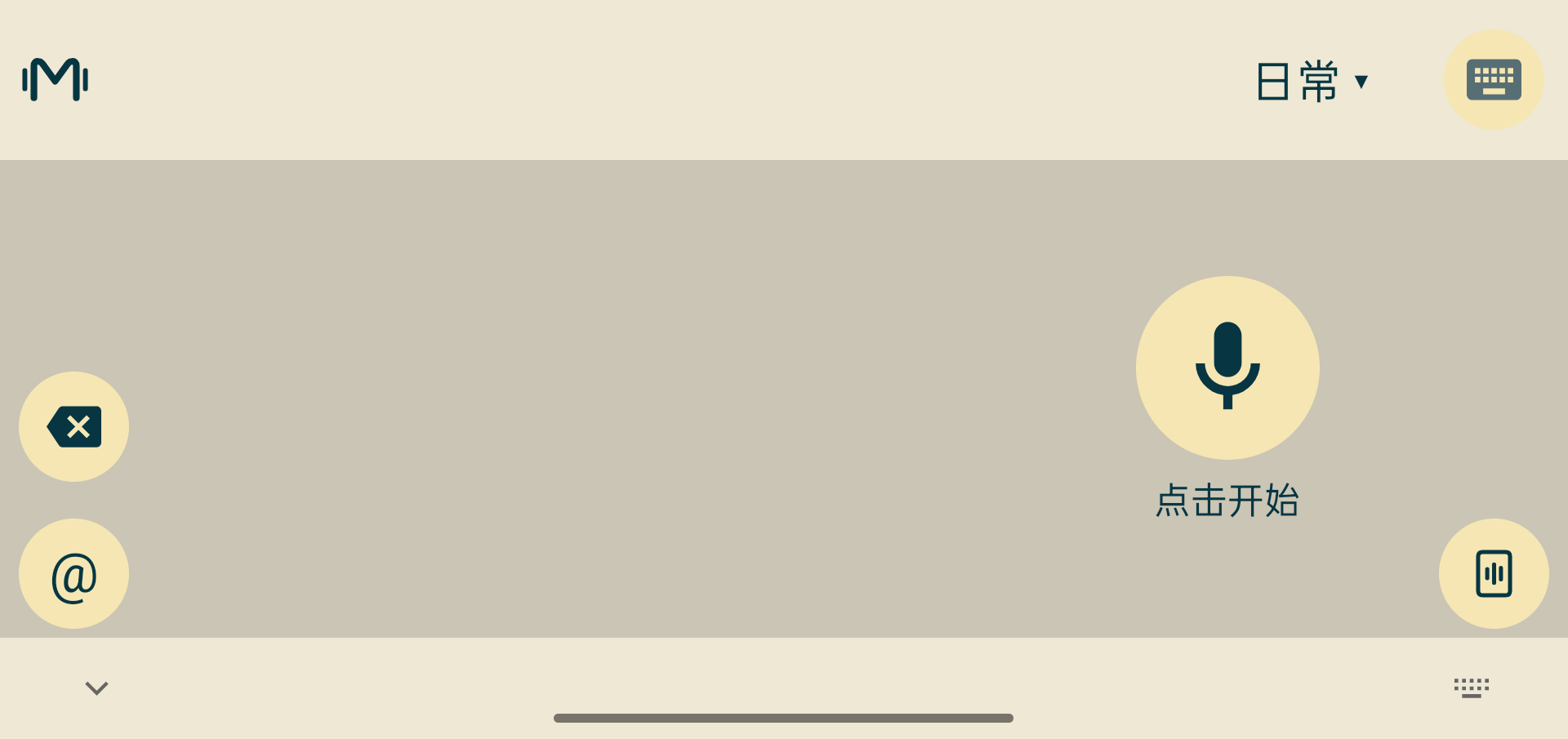
不必離開正在使用的 App。開啟輸入法,點選麥克風開始,說完再點結束;可保留轉寫原文,或選表達角色整理。有聲時麥克風圖形縱向填滿,安靜時回落;錄音仍會繼續。
聊天、記筆記、寫需求,都從同一個語音面板開始。說話時檢視轉寫,需要打字時切回鍵盤。
需要原話,就選擇“原文”;需要理順表達,就切換角色。改寫以保留原意為基礎,根據你選的語氣、結構和用途整理文字。
結果寫入目前輸入框,可繼續編輯或傳送。預設跨 App 沿用目前角色,也可在語音面板隨時切換。在角色頁右上角可設定依應用自動切換;每條規則預設關閉,未符合規則的應用保留目前角色。
語音識別與改寫需聯網,按應用內字數額度使用。傳統鍵盤的候選處理在裝置上完成。
02 / 妙記
會議要點、口述靈感與閱讀思考,都可留下自己的文字。點選語音面板的妙記按鈕開始獨立記錄,短暫停頓後仍可繼續。結束後開啟詳細內容,原文草稿可選範本整理;從鍵盤進入時可返回原編輯位置。
開始後可關閉螢幕或切換 App,準備好再結束儲存。磁帶雙卷盤平穩緩轉,表示妙記仍在繼續;錄製期間不套用表達角色,轉寫原文留在本機。
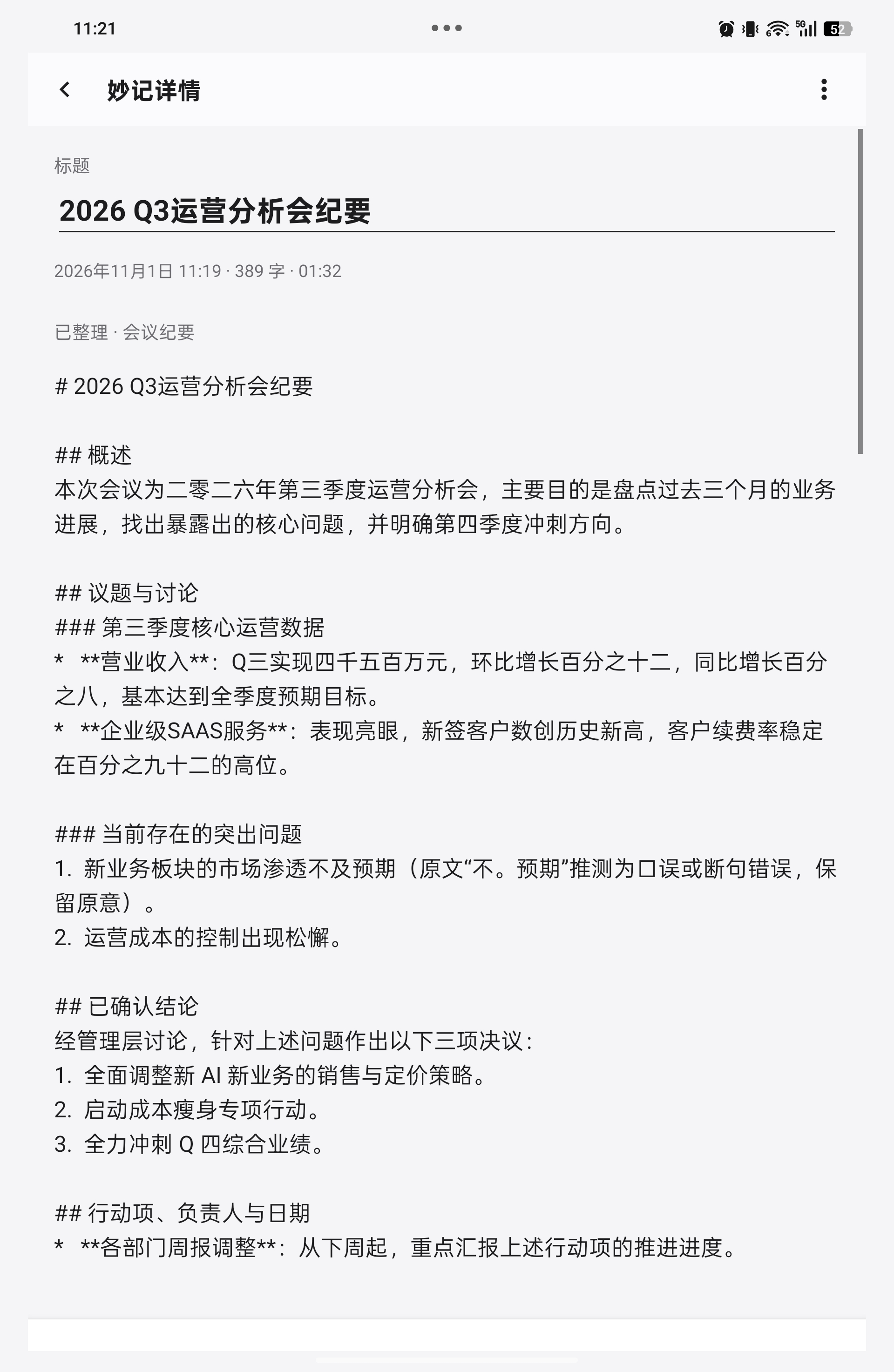
只有原文草稿可選會議紀要、學習筆記、訪談記錄、客戶溝通或面試記錄範本。整理成功後以單篇結果取代草稿;取消或失敗則保留草稿,稍後可重試。
可閱讀整理結果、複製正文,或從詳情分享目前內容。識別與各步整理的用量可在帳單中檢視;記錄支援刪除與復原。
妙記只儲存文字,不儲存音訊;錄製時不自動改寫。語音辨識與主動選擇的整理需連線,並使用應用程式內字數額度。
03 / 智慧助理(AppFunctions)
在支援 AppFunctions 的 Android 16 以上裝置上,相容的助理可發起角色語音或範本記錄。先在 Milo 核對,再由你確認錄音、整理與分享本次結果;辨識與整理使用字數額度。
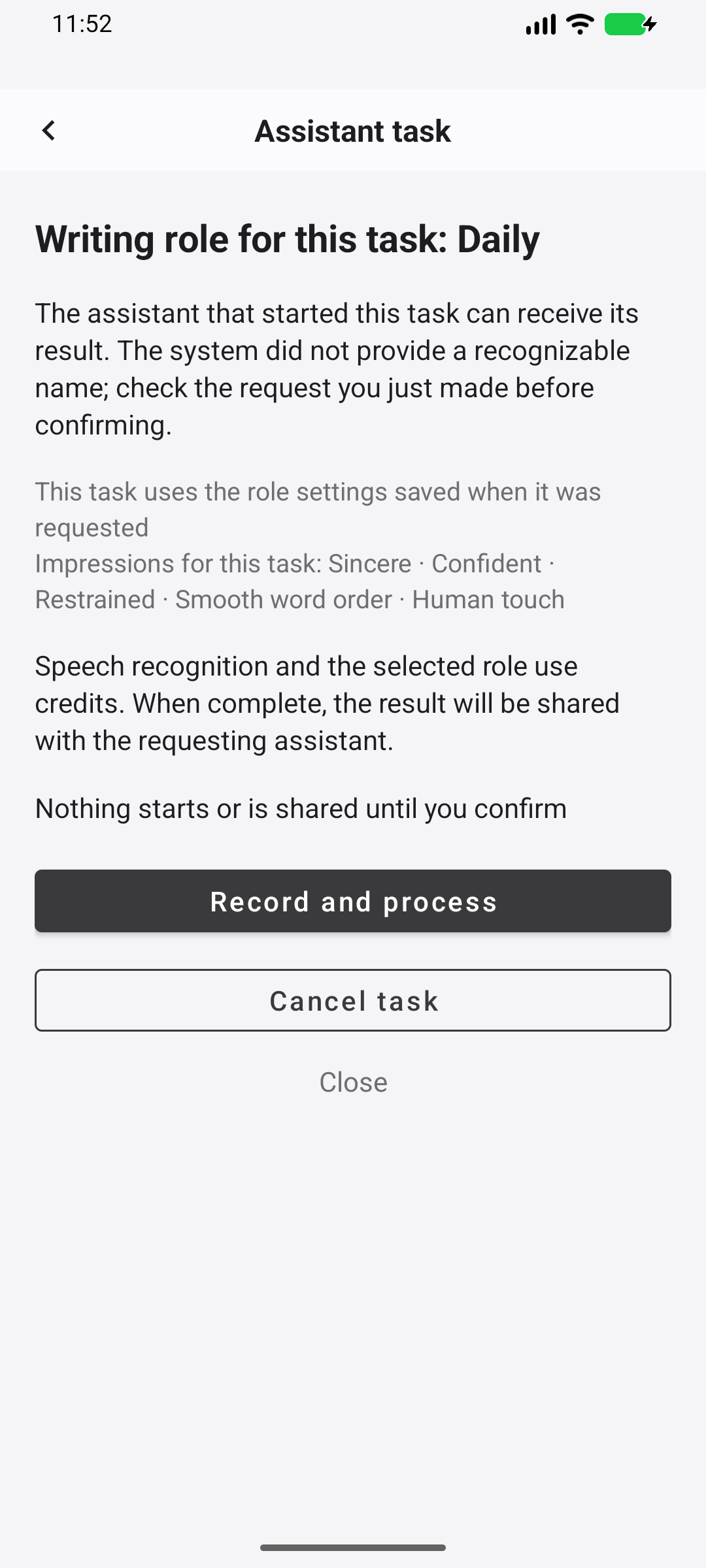
選定角色,說完再整理;角色設定只用於這次助理任務。
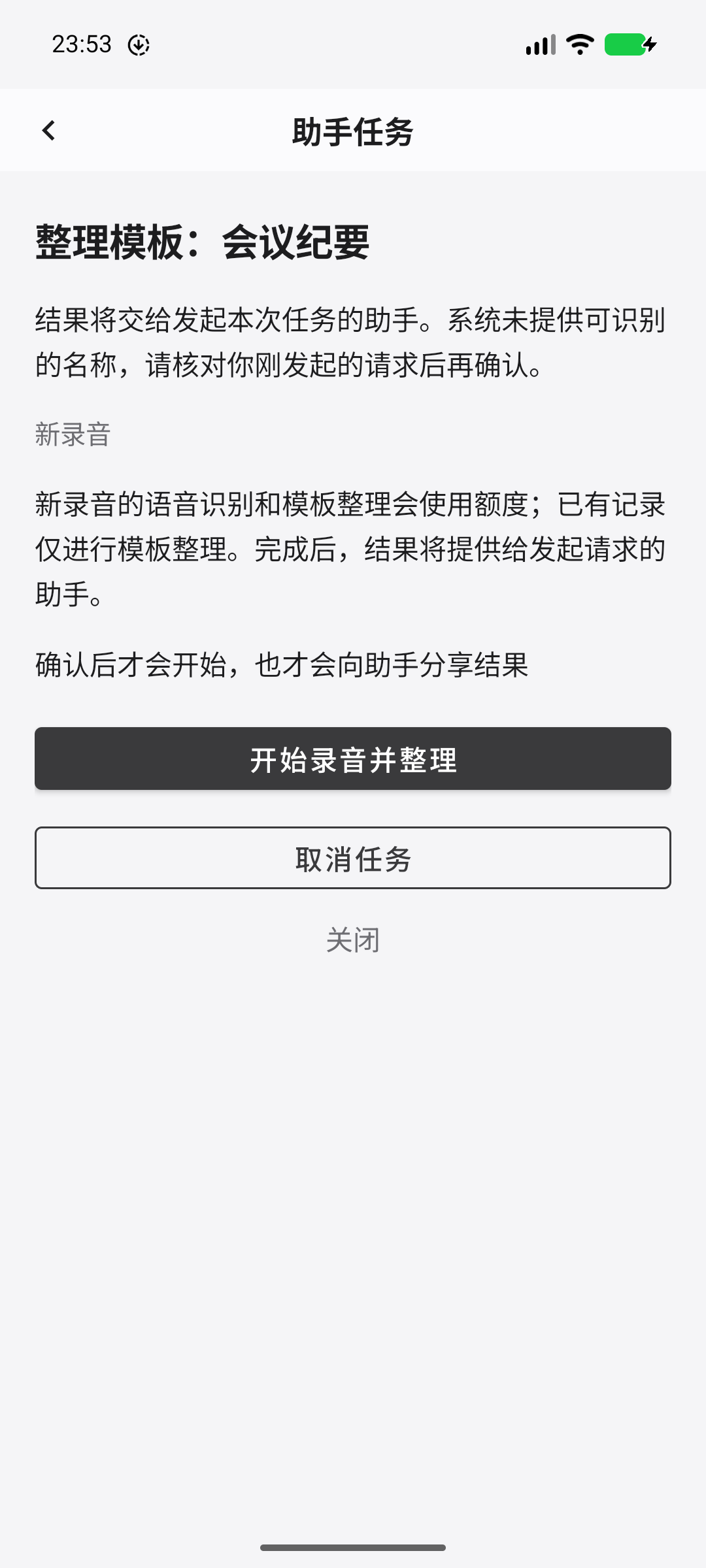
長時間錄音結束後,使用會議、學習等範本整理,結果儲存在本機。
頁面先顯示角色、範本與結果去向。助理只讀取這次任務的文字,不能瀏覽全部記錄。
點選圖片查看大圖
04 / 改寫角色與範本
聊天、彙報、商務往來、口述開發需求,需要不同的表達分寸。先從日常、工作、商務、程式設計四個內建角色開始;也能新建角色、取自己的名字,把語氣與結構組合成常用風格。
真誠 + 自信 + 克制 + 真人感
適合聊天、分享想法與日常交流。理順口語表達,保留原本的語氣與節奏,不憑空增添經歷、情緒或立場。
清晰 + 專業 + 簡潔
適合工作溝通、進度說明與任務交接。整理已有資訊的順序,刪去無資訊的重複,保留事實、條件和需要說明的細節。
清晰 + 專業 + 剋制
輕度整理報價、合作與商務溝通,規範標點,保留金額、時間、條件和關係距離。原話已經清楚時保留,不擅自追加承諾、稱呼或客套。
Vibe Coding + 簡潔準確
把口述想法整理成可交給 AI 程式設計助手的需求,保留路徑、報錯、限制和已有驗收條件。不代寫實現程式碼,也不替你編造技術方案。
精神面貌、性格、社交禮儀、中文規範、內容組織、程式設計六類選項可依需求組合。「真人感」有助保留原本語氣;程式設計類有介面互動、API 與資料、問題排查、重構遷移、效能資源、測試驗收、安全審查、發布維運八種任務選項,用於整理需求,不會代寫程式。也可選公文寫作、晉升報告、工作總結等用途。點 × 可取消已選項,衝突選項會停用;儲存後可在語音面板切換。
那個報價我看了,我覺得有點超預算。能不能先把可選功能去掉,週五前再發我一版?
能否先去掉可選功能,週五前再發一版報價?我覺得當前報價有點超預算。
此處為預設示例;App 會結合你的實際內容整理,不把示例當作固定模板。
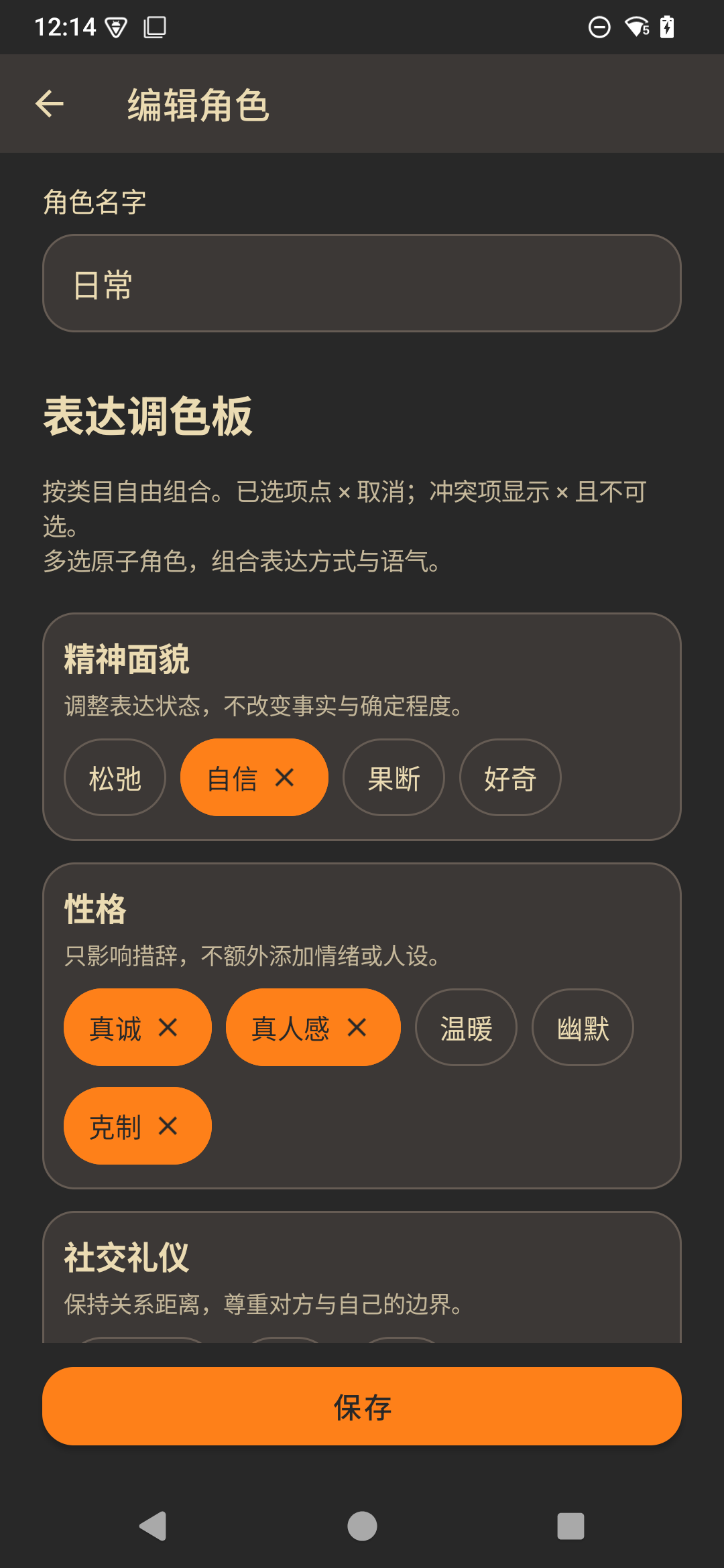
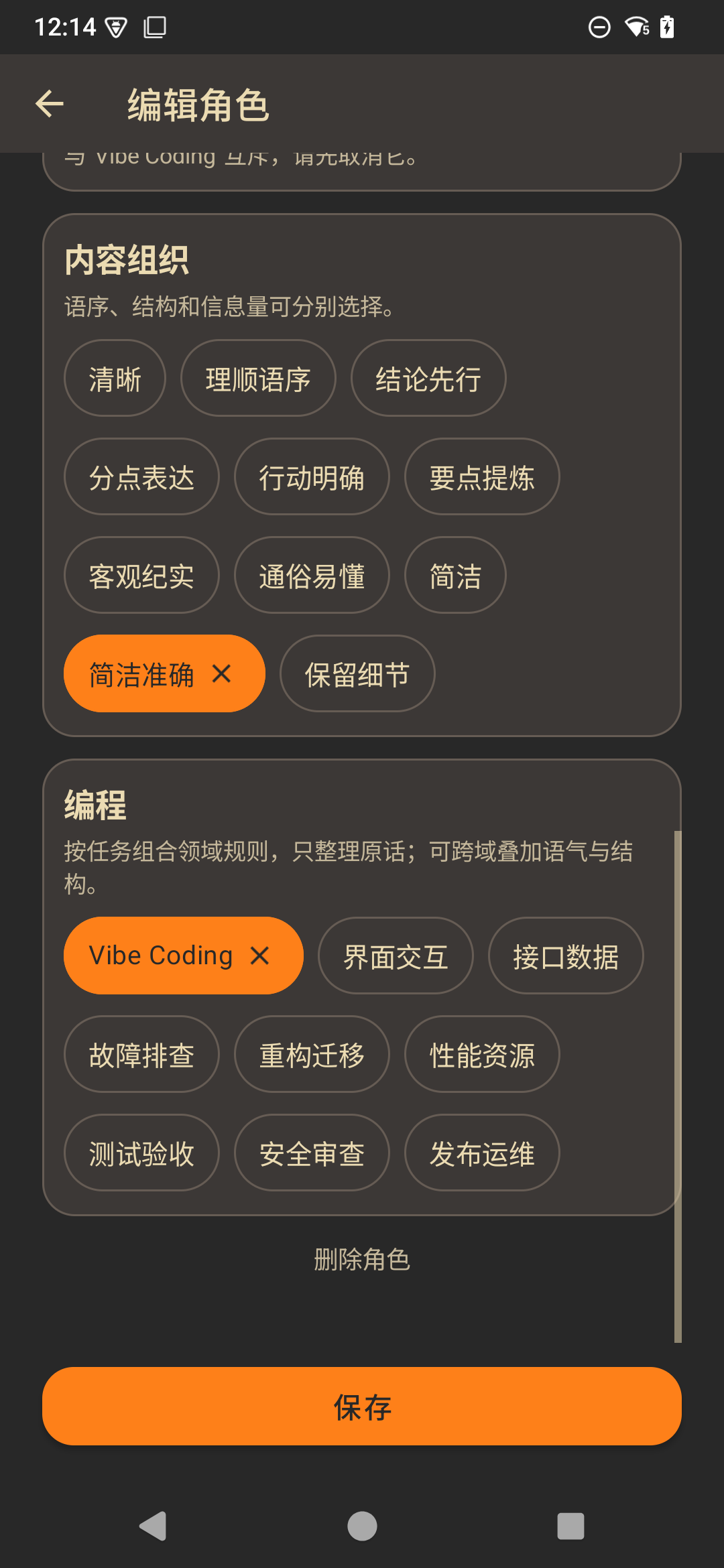
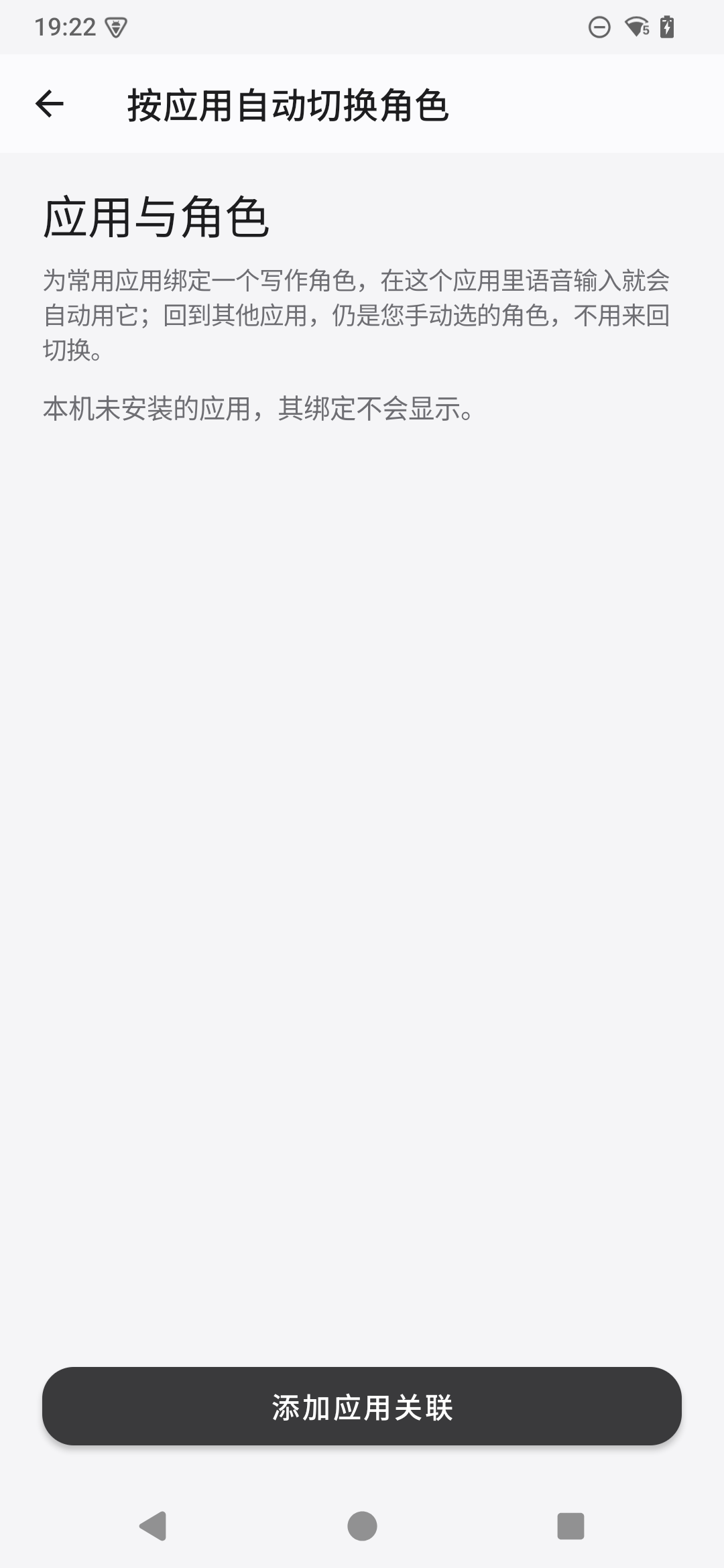
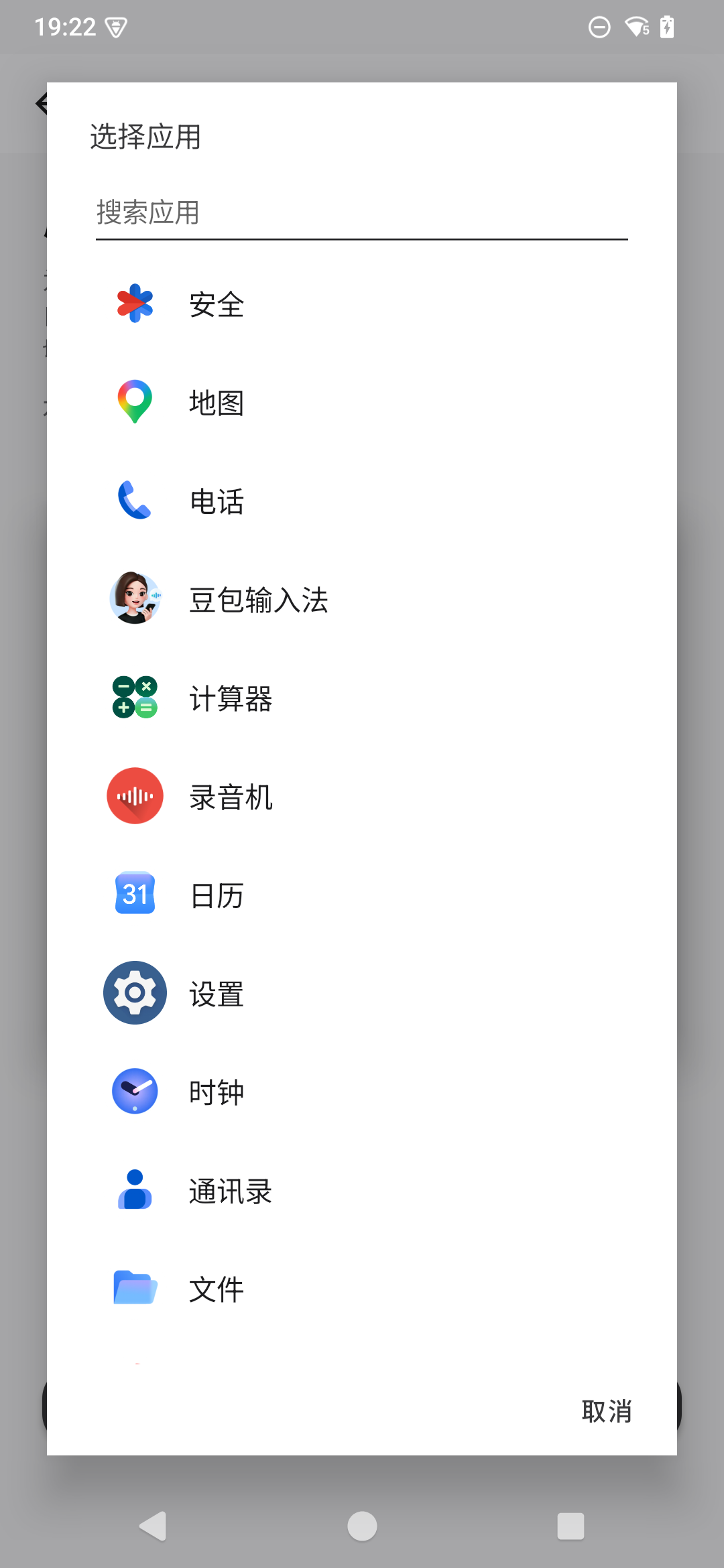
角色用於整理你已經說出的內容,不替你回答問題或執行指令;選擇“原文”可跳過潤色改寫。
05 / 主題配色
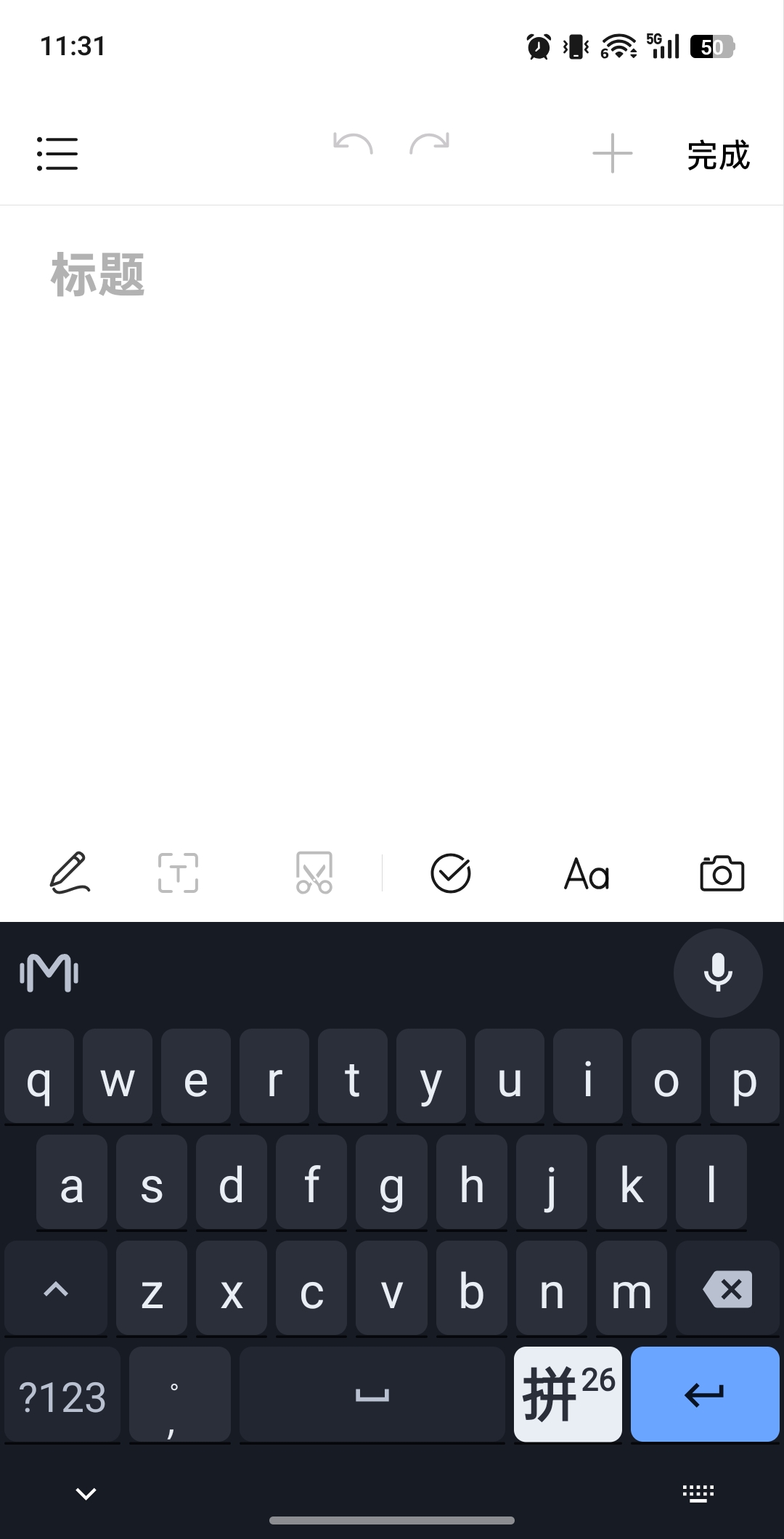
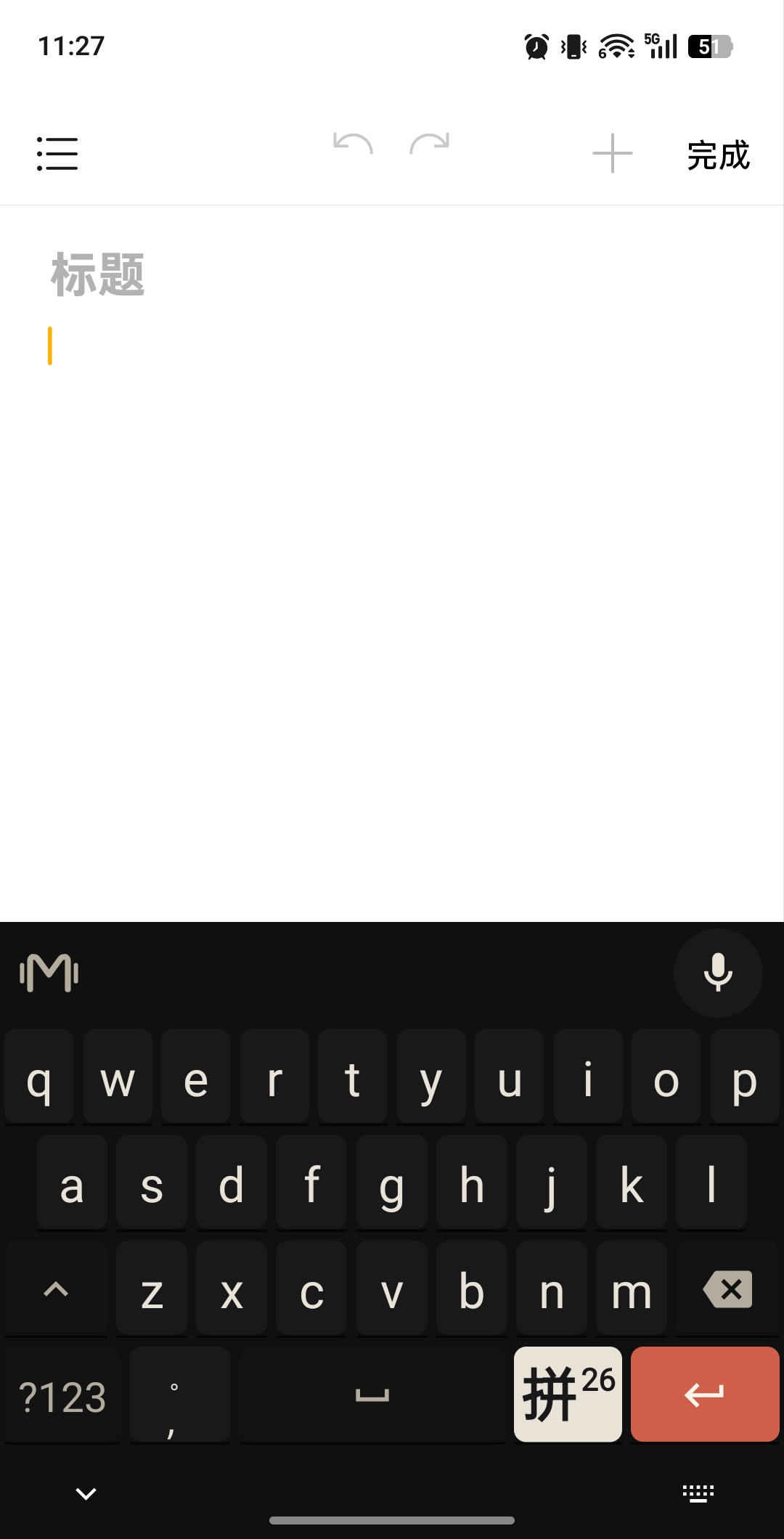
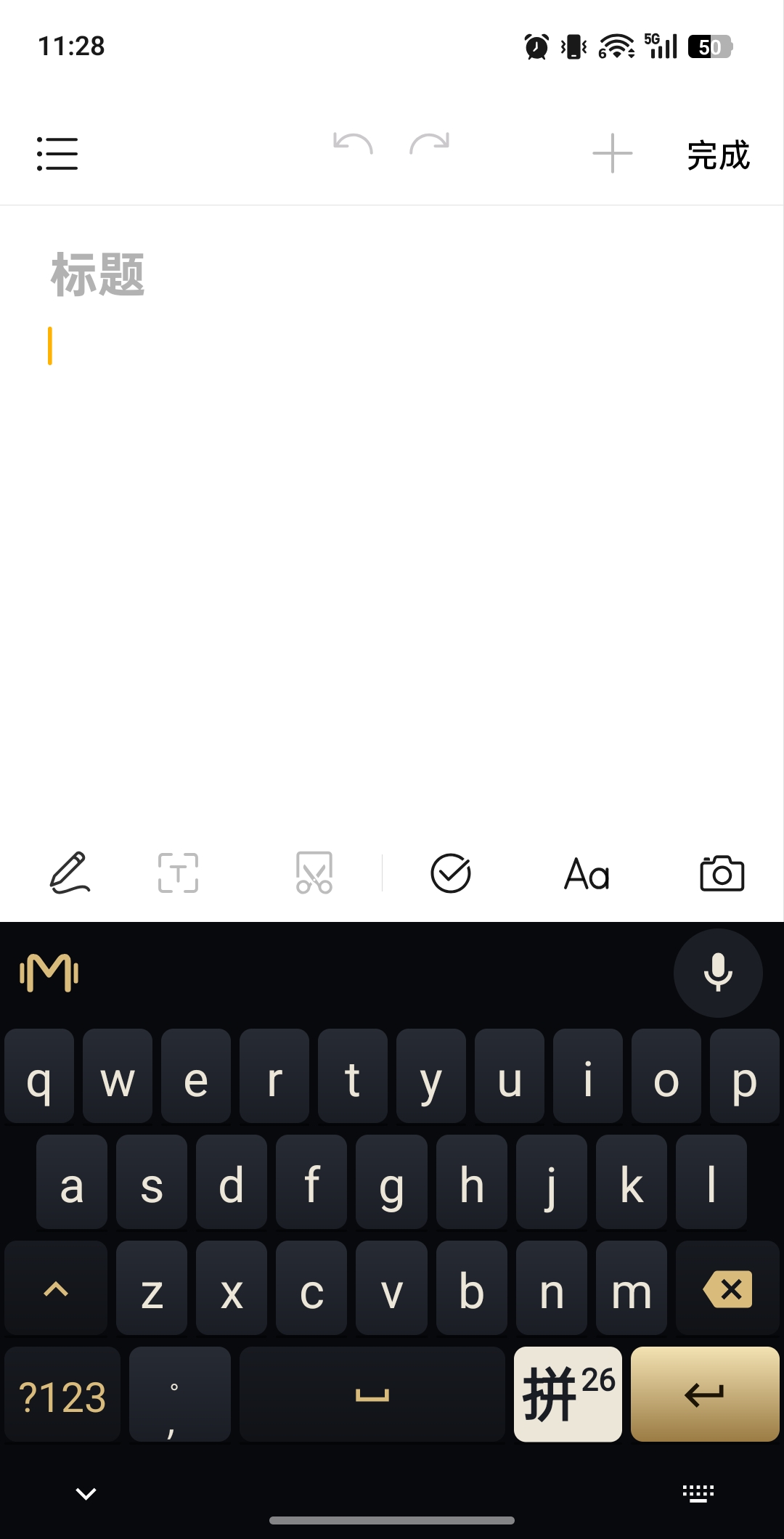
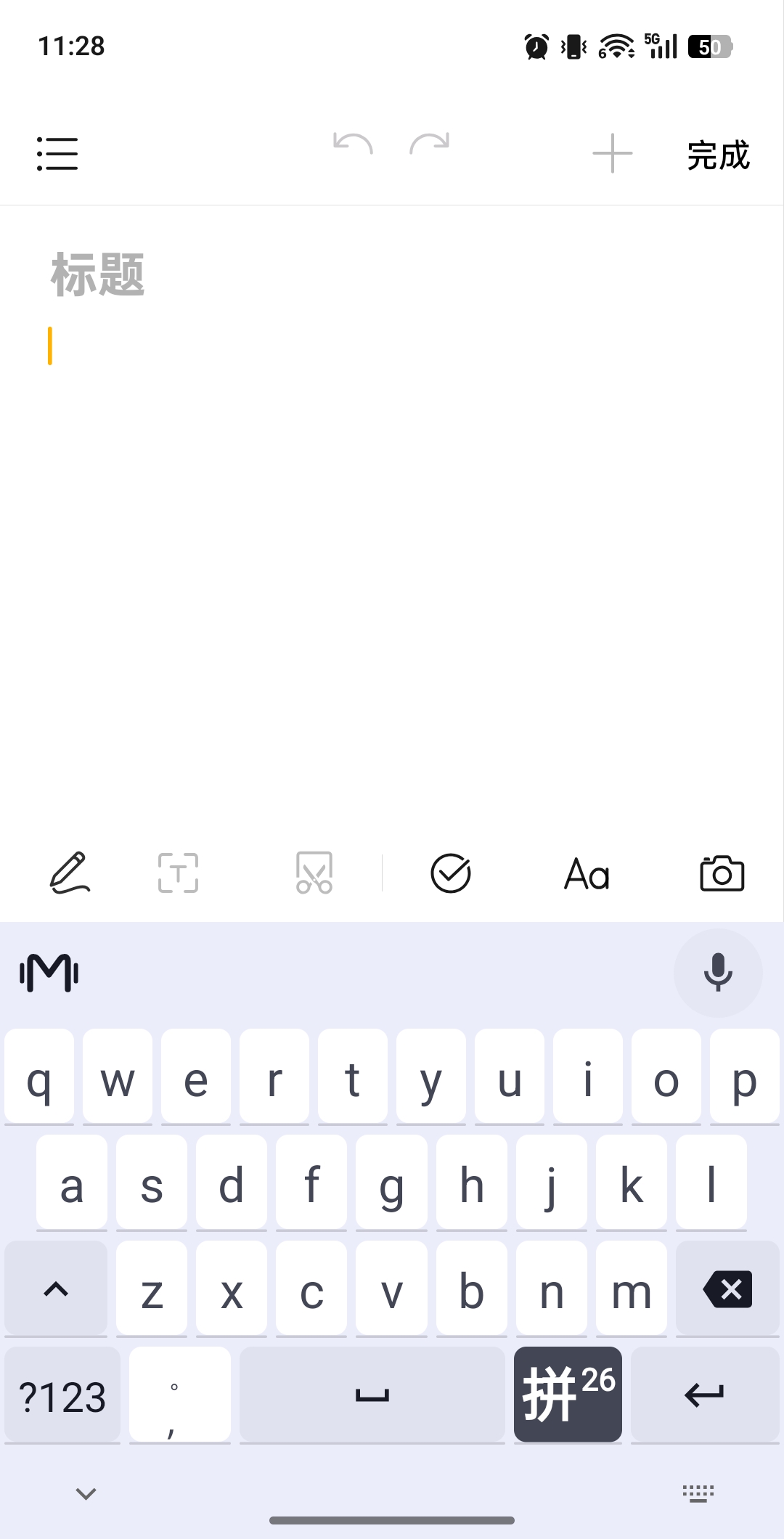
點選即生效,鍵盤、語音面板和設定頁統一配色。預設白釉凝脂,另有雨過天青、尊貴黑金、墨夜、深海藍、Solarized Light、象牙白、Gruvbox 與動態配色可選。
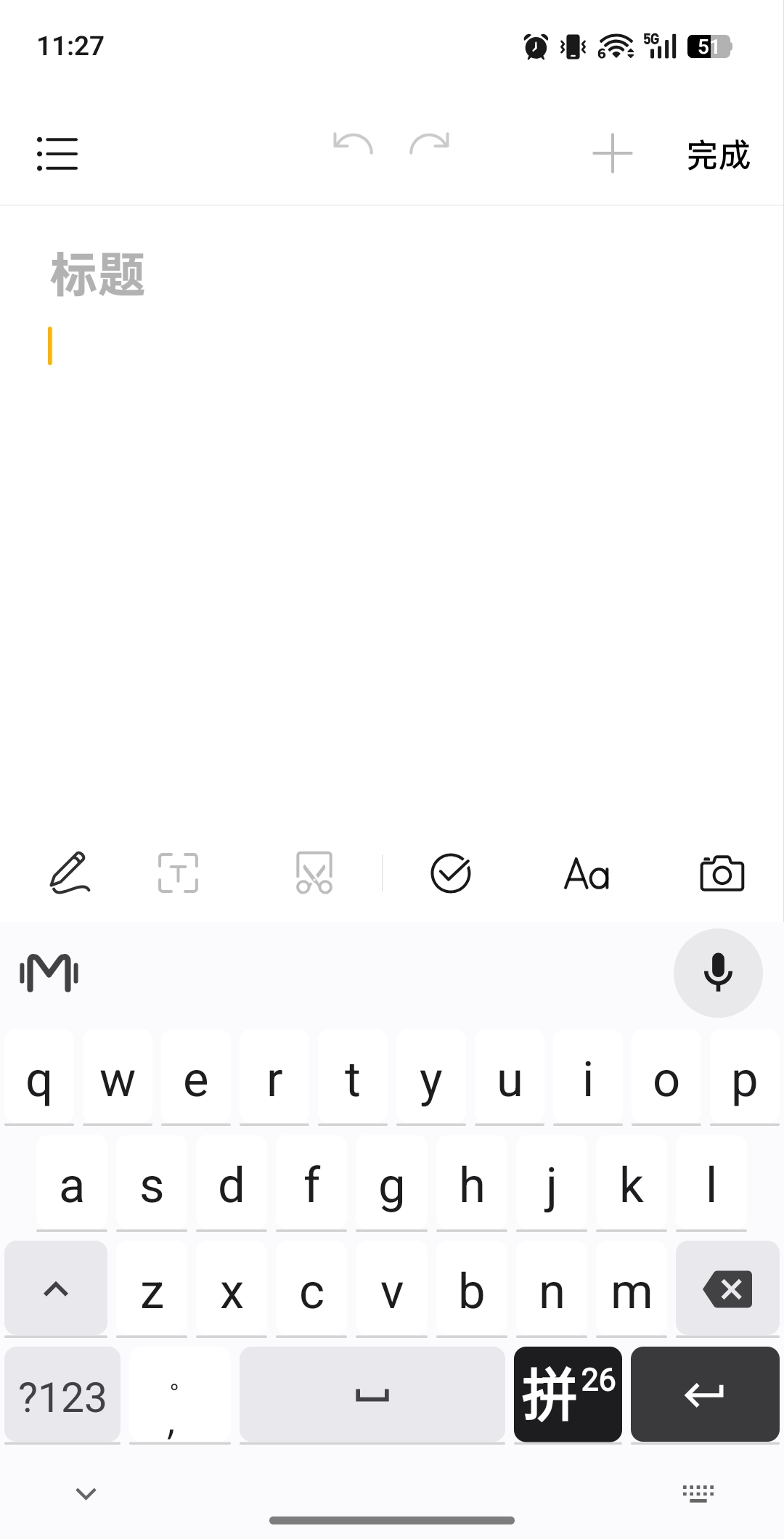
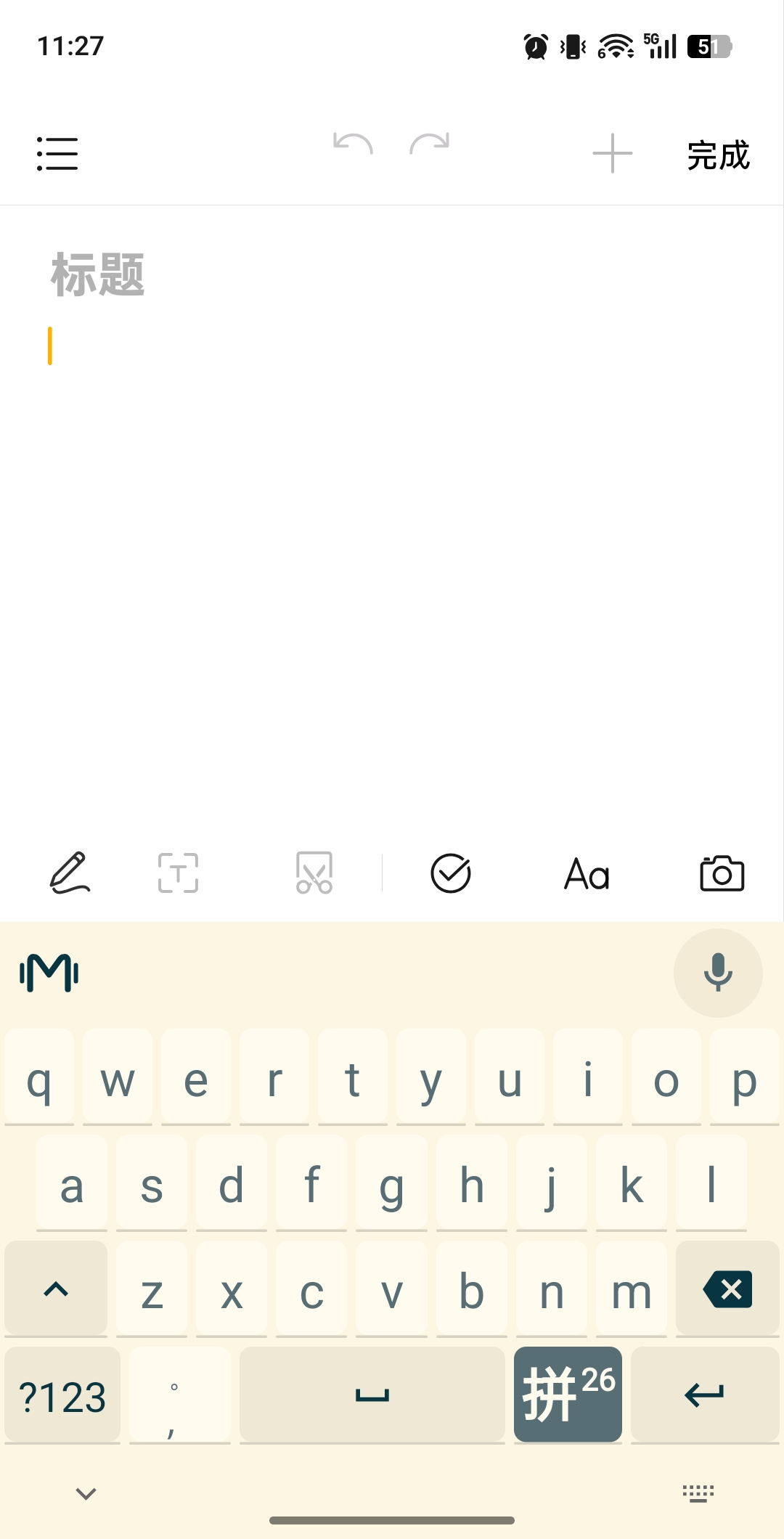
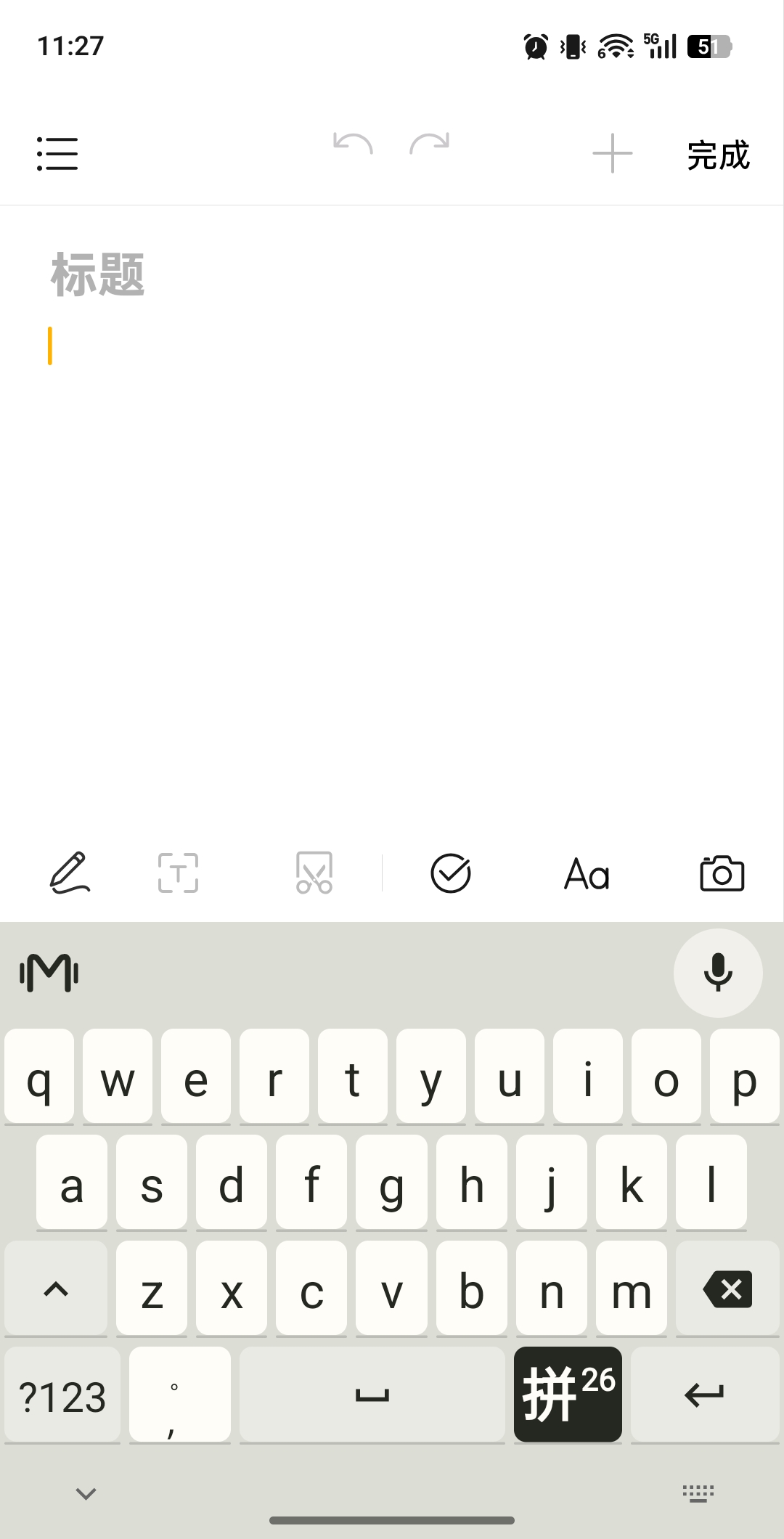
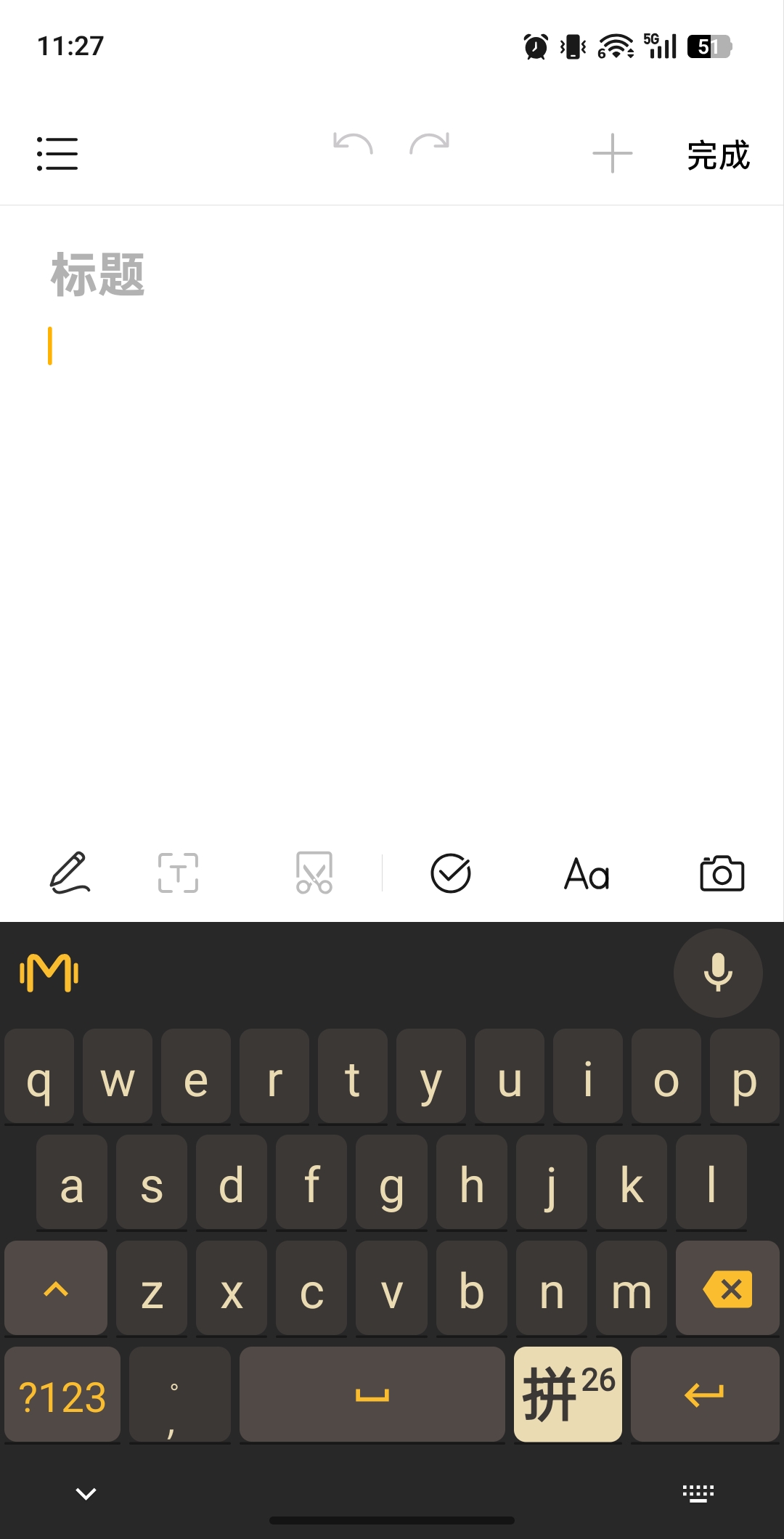

點選圖片查看大圖
06 / 便攜詞典
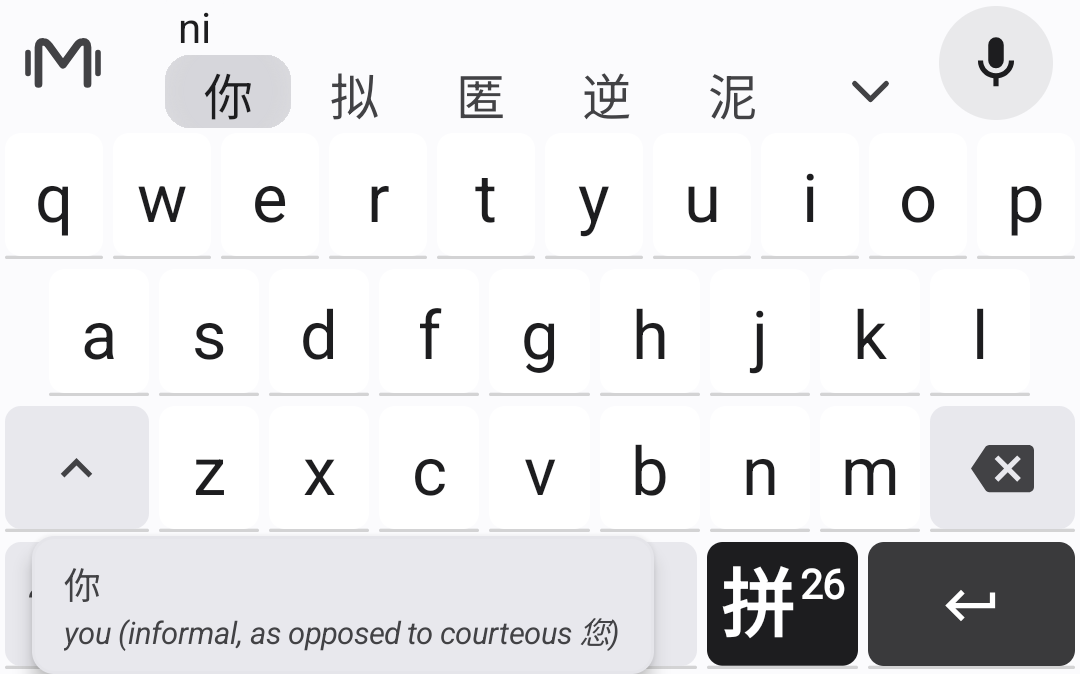
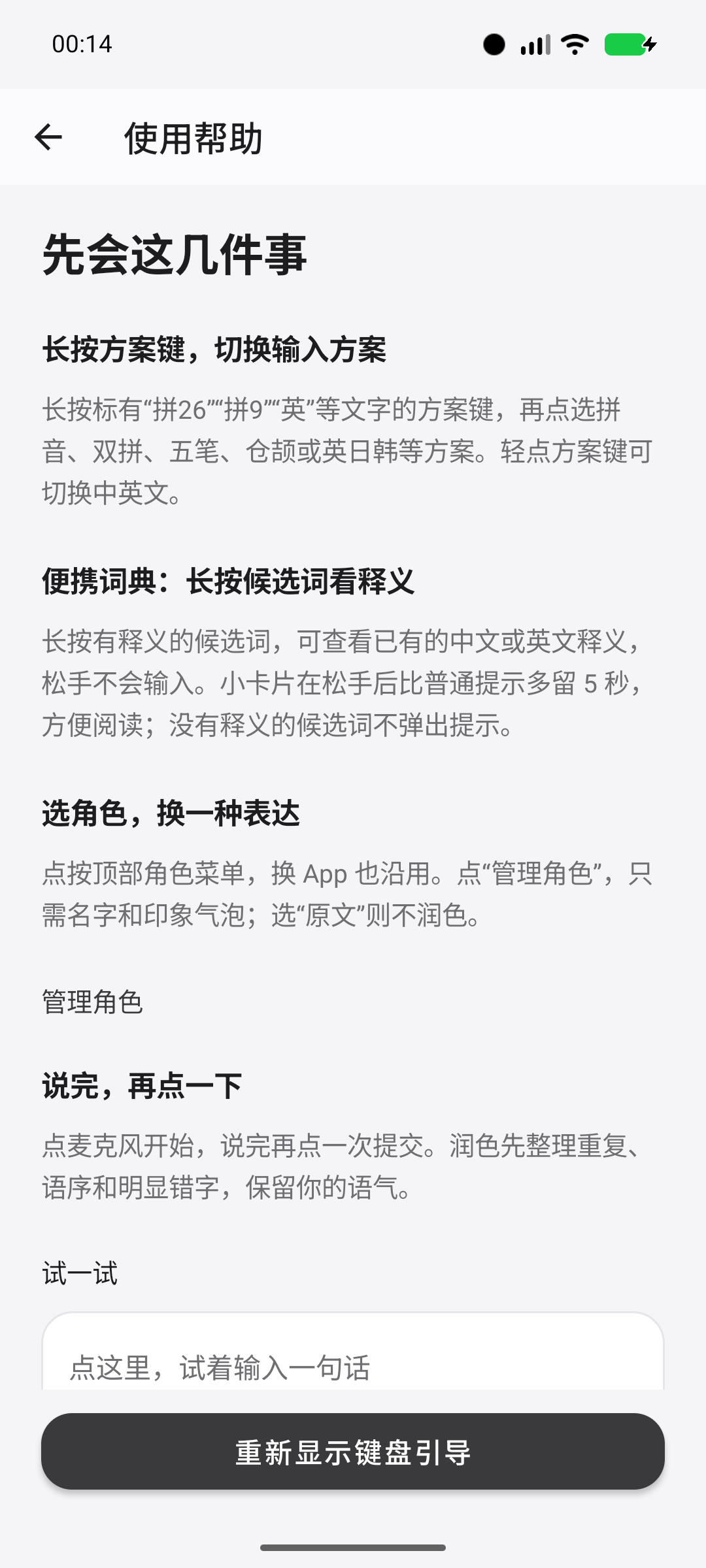
打字時遇到拿不準的詞,長按候選即可查看詞語與釋義;釋義停留數秒自動收起,長按放開不會選詞,沒有釋義也不彈窗。使用幫助把入門操作和各功能入口放在同級章節,隨裝隨查。
點選圖片查看大圖
07 / 九種鍵盤輸入方案
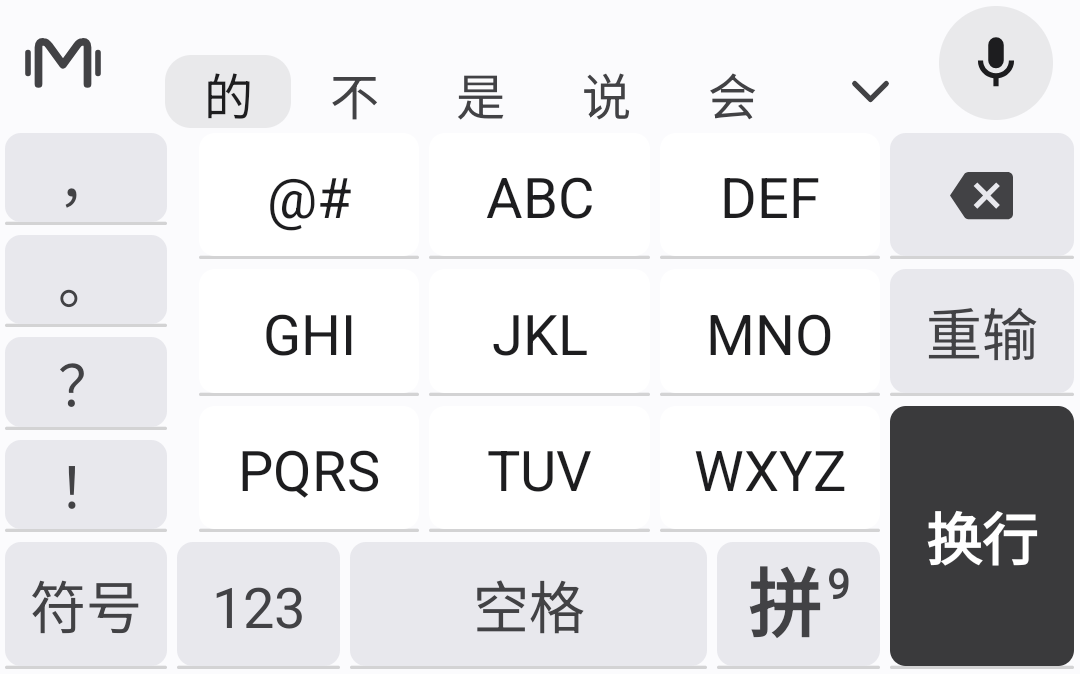
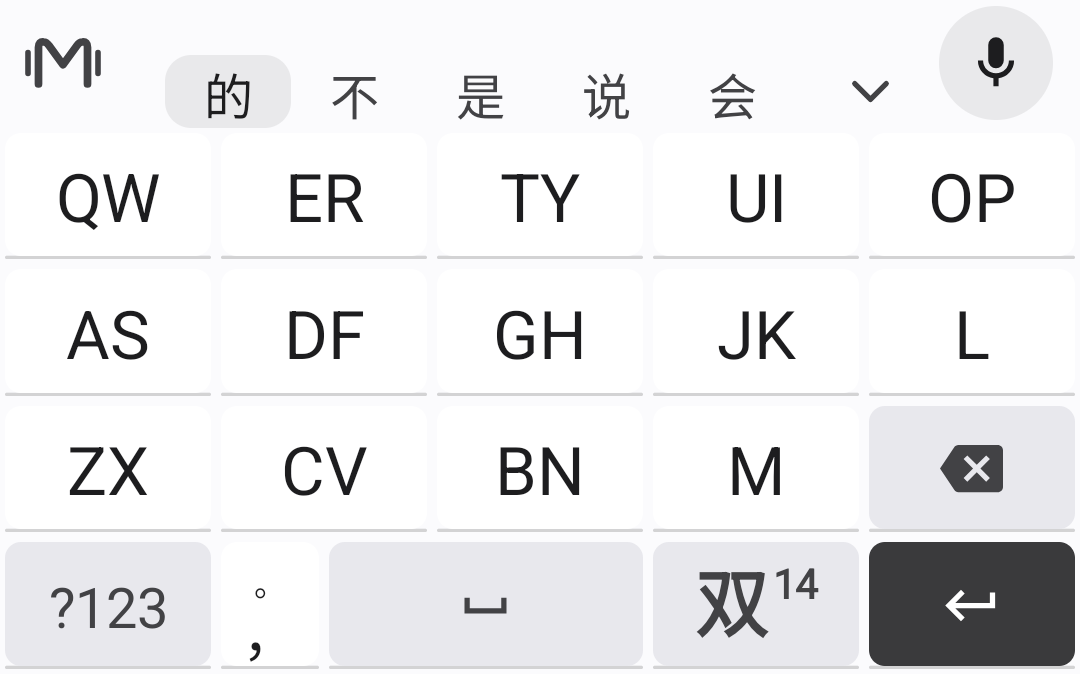
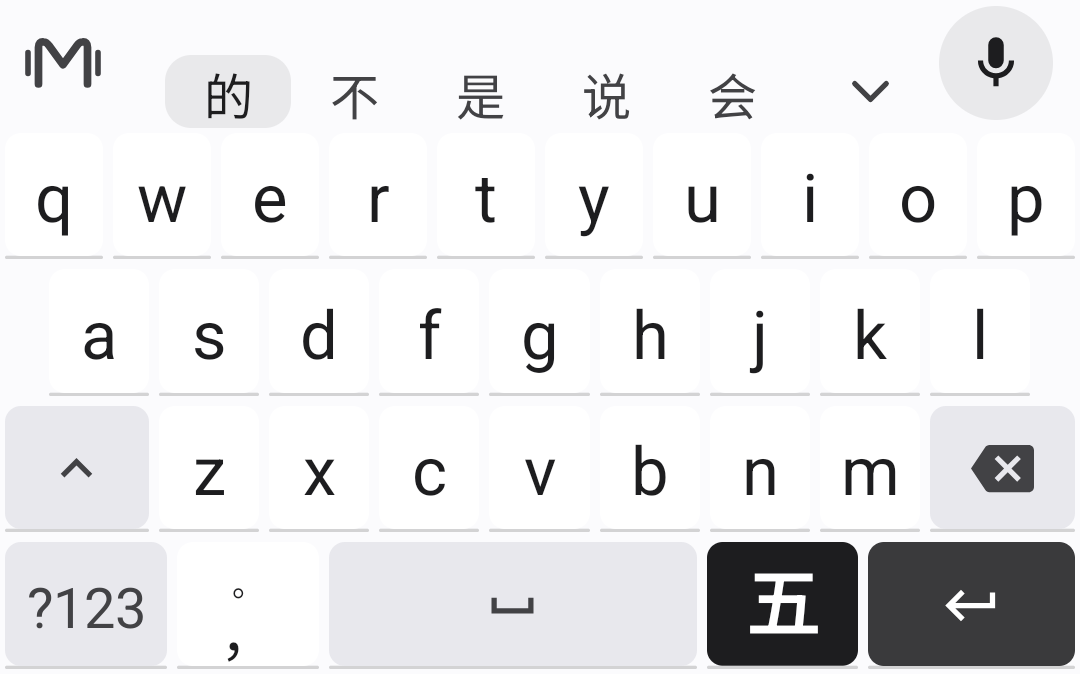
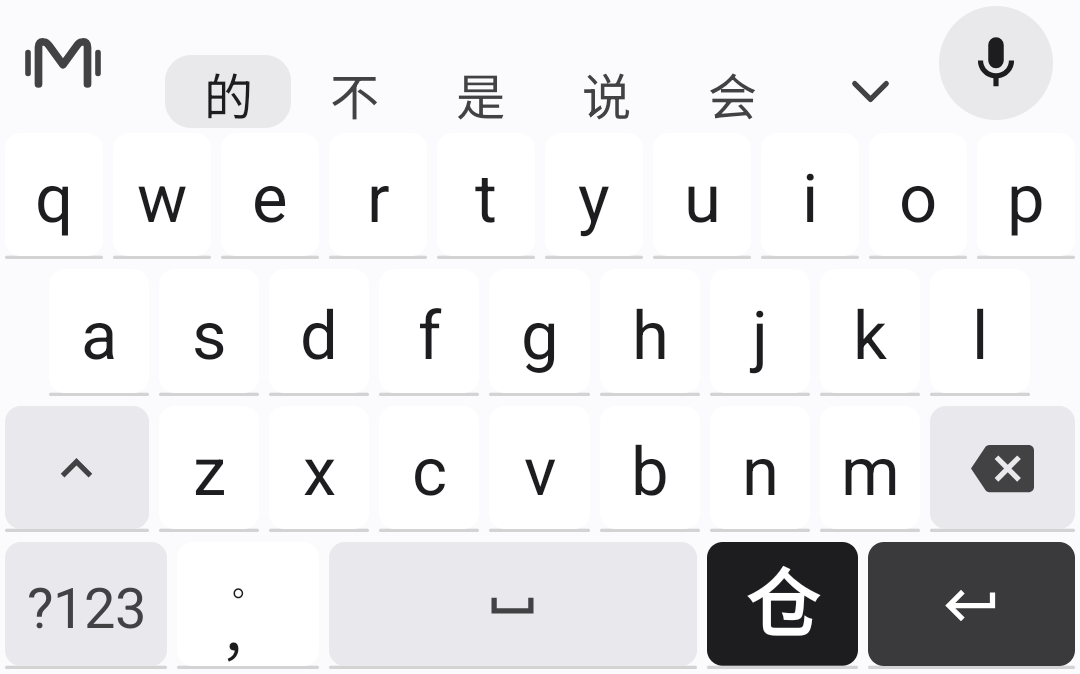
不方便說話時,回到熟悉的鍵盤。全鍵盤與九宮格照顧拼音習慣,小鶴雙拼提供 26 鍵和 14 鍵選擇,五筆與倉頡支援字形編碼;英文、日文、韓文也有各自的獨立輸入方案。
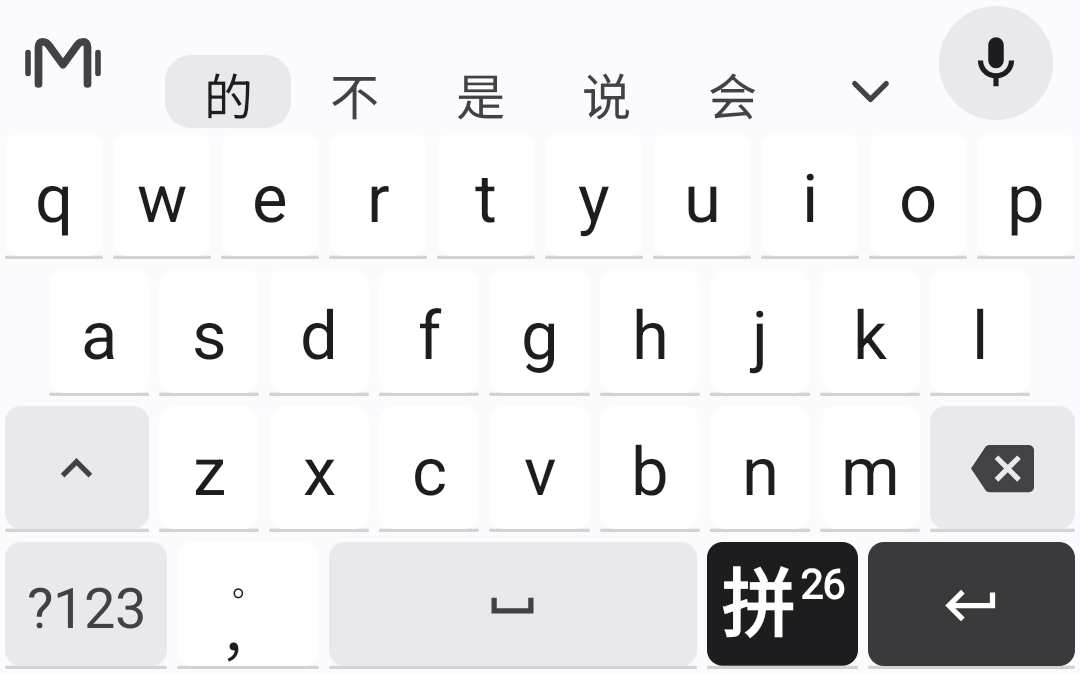
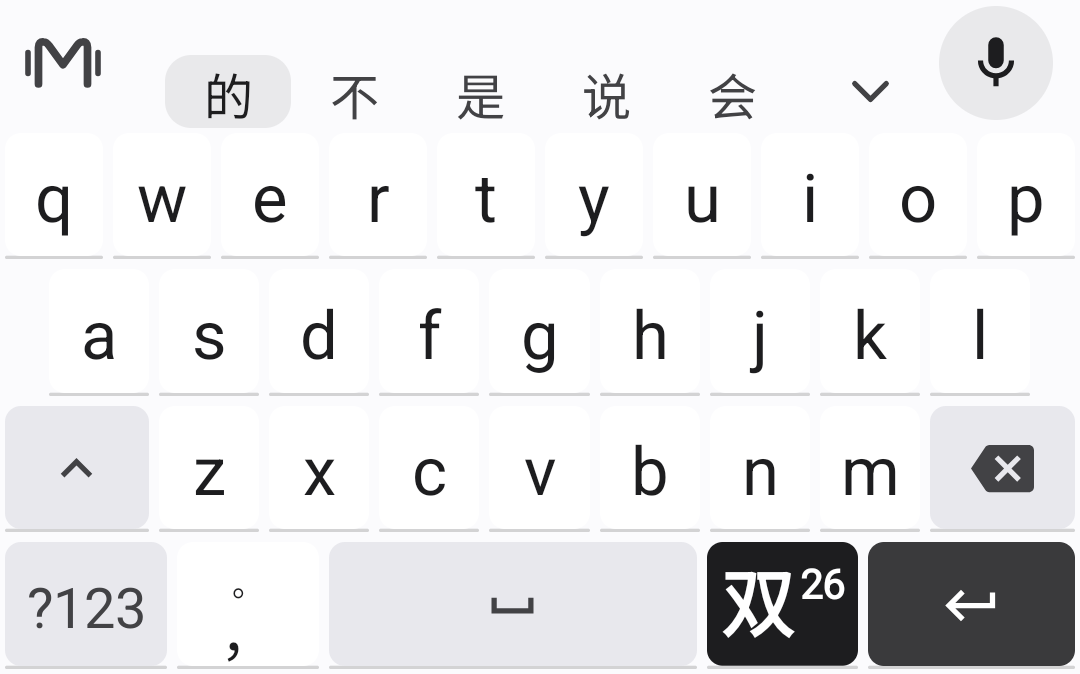
熟悉的字母鍵盤,支援拼音候選與組句,日常聊天、長文輸入都能繼續沿用自己的拼寫習慣。
適合誰習慣 26 鍵拼音,希望全拼、聲母簡拼靈活混用的人。
使用小鶴雙拼的聲韻編碼,在完整字母鍵盤上輸入,適合希望把桌面雙拼習慣帶到手機上的使用者。
適合誰已經使用小鶴雙拼,或願意學習雙拼以減少拼寫按鍵的人。
把小鶴雙拼放進 14 鍵分組佈局,為熟悉雙拼的人提供另一種手機鍵盤選擇。
適合誰偏好更少鍵位、更大觸控區,並願意熟悉分組鍵位的雙拼使用者。
保留五筆編碼輸入方式,讓長期使用五筆的寫作者、辦公使用者繼續用熟悉的字根組織文字。
適合誰熟悉 86 版五筆字根、習慣按字形拆字的使用者。
按漢字字形編碼選字,照顧倉頡使用者的輸入習慣,不必為了換手機輸入法而改用拼音。
適合誰熟悉倉頡五代編碼,尤其習慣繁體中文和字形輸入的使用者。
在九宮格分組鍵位上輸入拼音,透過候選選字,保留熟悉的移動端輸入節奏。
適合誰習慣手機九宮格、偏好較大按鍵,或經常單手打字的人。
提供獨立的英文輸入方案與詞典候選,讓英文內容也能在同一套鍵盤中完成。
適合誰經常寫英文訊息、學習筆記,或需要中英文切換的人。
透過羅馬字拼寫輸入日文並選擇詞典候選,適合在中文、英文與日文內容之間切換。
適合誰熟悉日文羅馬字輸入的學習者,以及日常需要日文交流的人。
使用韓文兩套式佈局組織諺文字母,提供獨立的韓文輸入方式,照顧多語言使用場景。
適合誰習慣韓文標準兩套式鍵盤的使用者,以及正在學習韓語的人。
長按鍵盤 M / 英鍵切換輸入方案。全鍵盤簡拼可混用全拼與聲母簡拼;雙拼將聲母、韻母對應到按鍵,需要熟悉小鶴編碼;五筆和倉頡按字形編碼。方案列表顯示清楚的名稱,可按自己的習慣選擇。
九宮格、雙拼、五筆與倉頡現已開啟選字後的聯想。全鍵盤右下角的輸入方案切換鍵採用反色,更容易辨認。
08 / 鍵盤熱詞與自組詞
語音與鍵盤共用本機熱詞和詞頻。語音辨識成功並完成同音消歧後,命中熱詞會按出現次數累積詞頻。設定 WebDAV 後,可將熱詞與自組詞同步到自己管理的雲端硬碟或個人 NAS,方便備份與換機。
平時打字積累的詞庫,可以同步到自己的儲存中,再自行下載和備份。熟悉的常用詞與自組詞,由你儲存、由你管理。
在 App 同步設定中填寫自己的服務地址與訪問憑據,支援堅果雲、Nextcloud 等 WebDAV 服務,也支援已開啟 WebDAV 的個人 NAS。儲存配置後,點“立即同步”匯出並同步詞庫。
使用相容的 Rime 輸入方案與詞典,配置相應同步或匯入後,可在裝置間延續詞庫積累。換裝置時,讓熟悉的詞繼續跟著你。
需先配置 WebDAV 服務,才能將鍵盤詞庫匯出並同步到自己的儲存;不同輸入法的方案、詞典和同步方式可能不同。
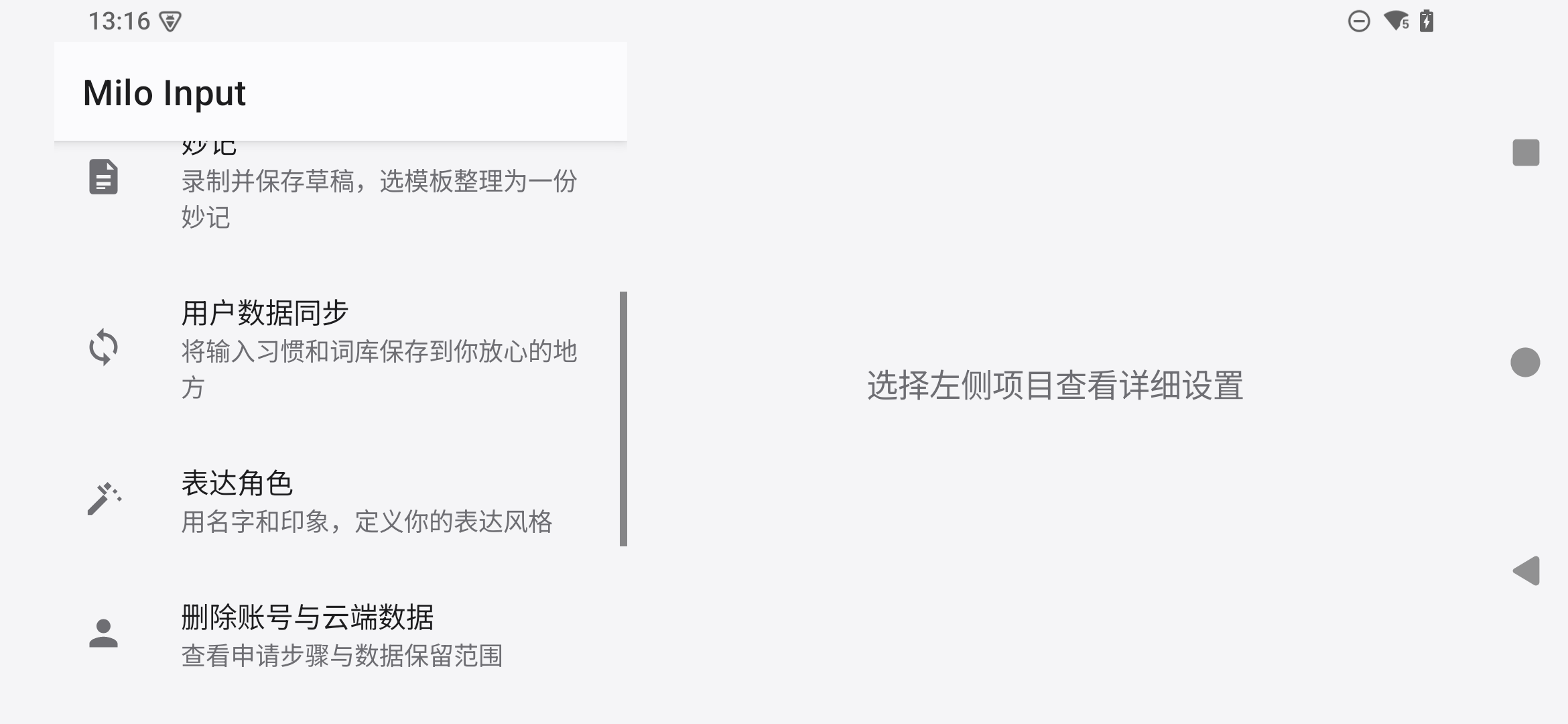
瞭解隱私政策設定中可查看帳號與雲端資料的刪除申請方式。送出申請後仍須驗證帳號歸屬,不會立即刪除。 查看申請方式
Milo Input 1.7.111:已儲存的錄音不會再無限重試。辨識多次失敗後會明確提示並清除該段音訊,長錄音也能完整重播;語音連線停滯時會自動釋放,麥克風總能回到正常錄音。
v1.7.111 · 83.4 MiB · 2026-11-02 · 7a43c4e5
Windows 10/11(64 位元)Alpha 預覽版,尚未簽署。安裝程式會要求系統管理員權限;Windows 可能顯示「未知的發行者」,展開「更多資訊」後選擇「仍要執行」即可繼續。安裝程式不會變更你的預設鍵盤與語言清單。
若「智慧型應用程式控制」處於開啟狀態,系統可能直接封鎖未簽署的程式且不提供放行選項;這是系統限制,請勿為此關閉該防護。
安裝後在「設定 > 時間與語言 > 語言與地區 > 中文(繁體)> 語言選項 > 鍵盤」新增 Milo 输入法,按 Win+Space 切換。
Milo 只在「中文(簡體)」下註冊一個輸入法;中英文、全形半形、簡體繁體與拼音/雙拼/五筆等方案都在輸入法內用快捷鍵切換:Shift、Shift+空格、Ctrl+Shift+H、Ctrl+`,也能點候選列右端的齒輪圖示。
v0.1.4 Alpha · 58.3 MiB · 2026-11-01 · e4c635ff