今使っているアプリで話す
チャット、メモ、開発要件の口述を同じ音声パネルから始められます。話しながら文字起こしを確認し、文字入力が必要になればキーボードに戻れます。
 Milo 输入法
 · マルチプラットフォーム入力
話した言葉を、伝わる文章に。
音声入力、Miaoji、9種類のキーボード。リライト役割とテンプレート、携帯辞書、テーマカラーで、自分らしい言葉に。
01 / 音声入力
今使っているアプリから離れず、マイクで音声入力を開始・終了できます。文字起こしをそのまま残すか文章ロールで整えます。発話を検出するとマイク表示が縦に満たされ、静かな間は戻ります。録音は続きます。
チャット、メモ、開発要件の口述を同じ音声パネルから始められます。話しながら文字起こしを確認し、文字入力が必要になればキーボードに戻れます。
話したとおりに残すなら「原文」、表現を整えるなら文章ロールを選びます。書き換えでは元の意味を保ちながら、選んだ語調、構成、用途に沿って文章を整理します。
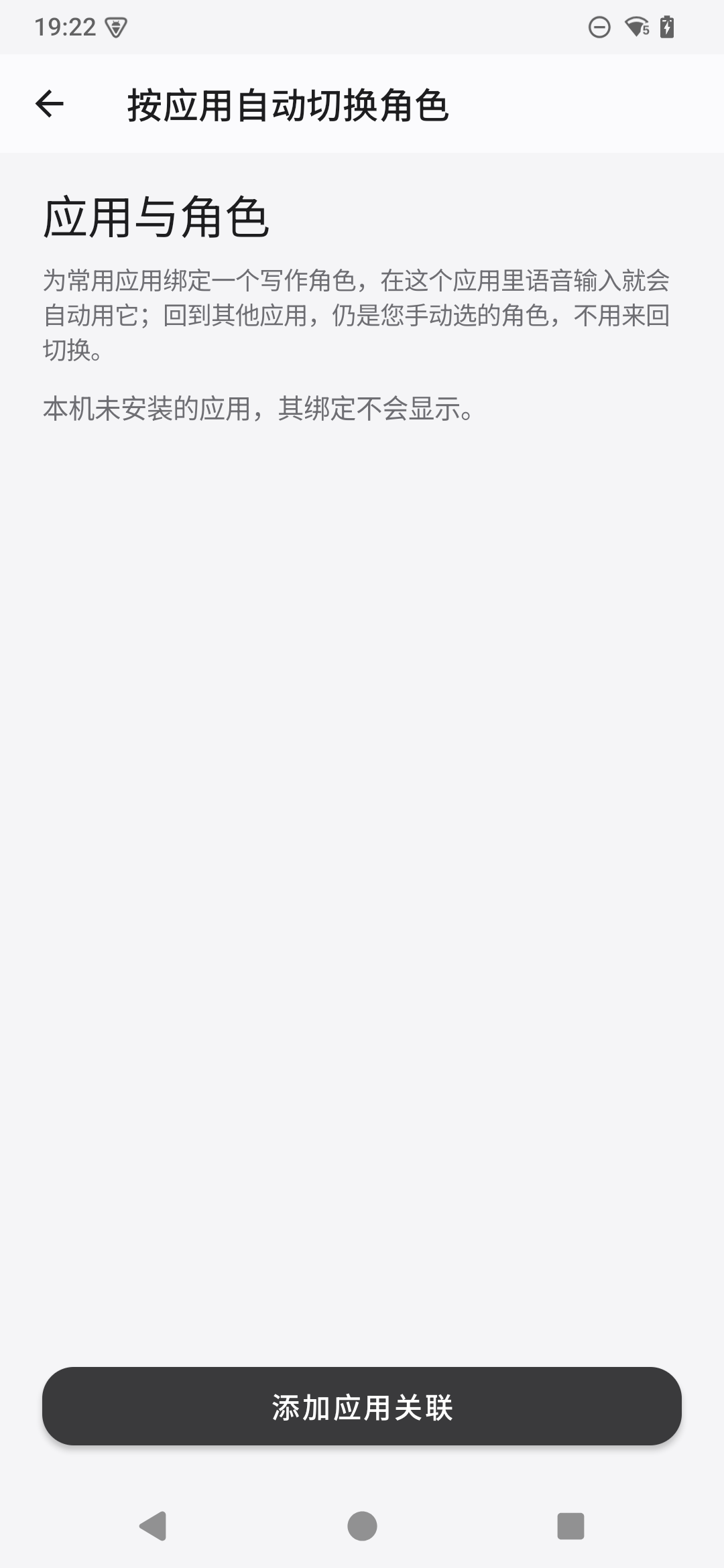
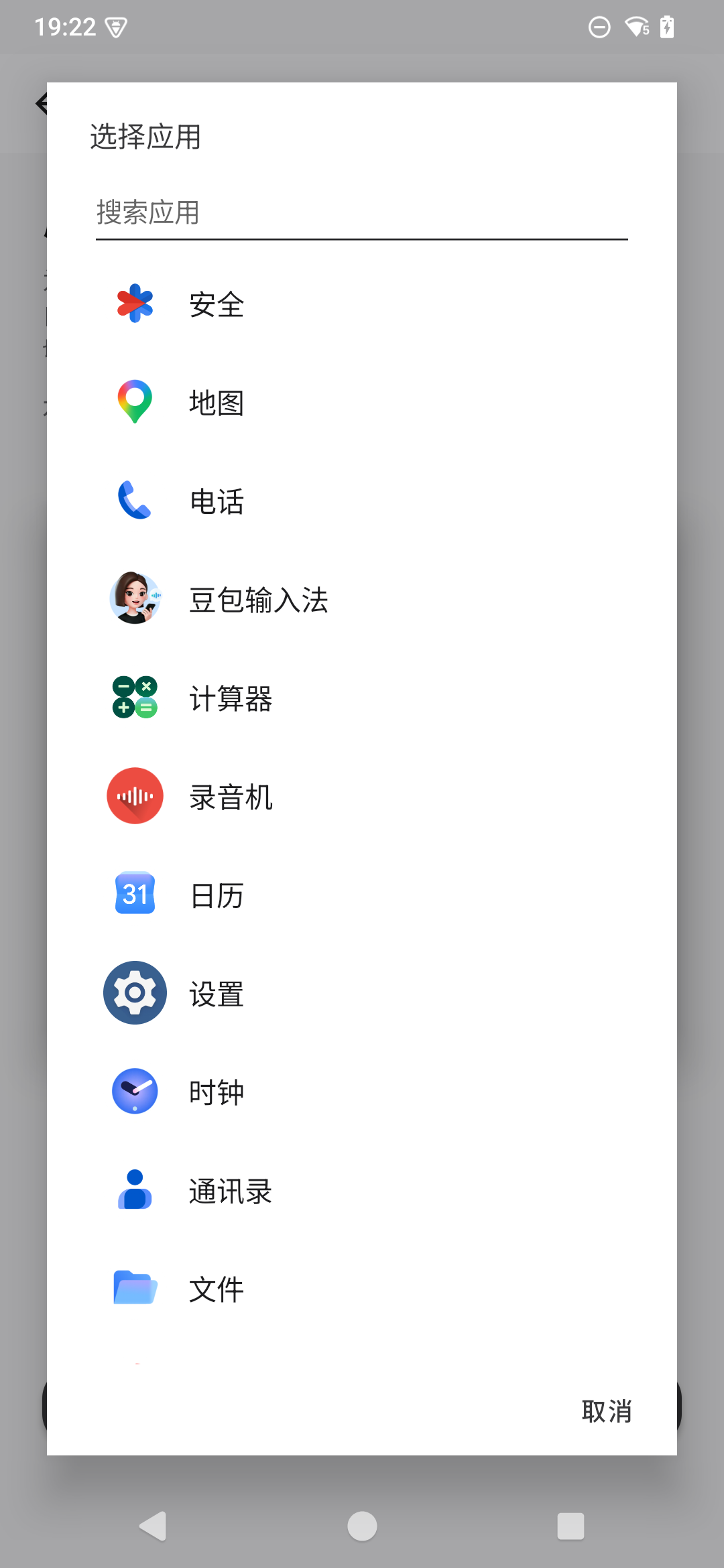
結果は現在の入力欄に入り、編集してから送信できます。通常は現在のロールをアプリ間で引き継ぎ、音声パネルでも切り替えられます。ロール画面の右上からアプリごとの自動切り替えを設定できます。各ルールは初期状態でオフで、一致するルールがないアプリでは現在のロールを維持します。
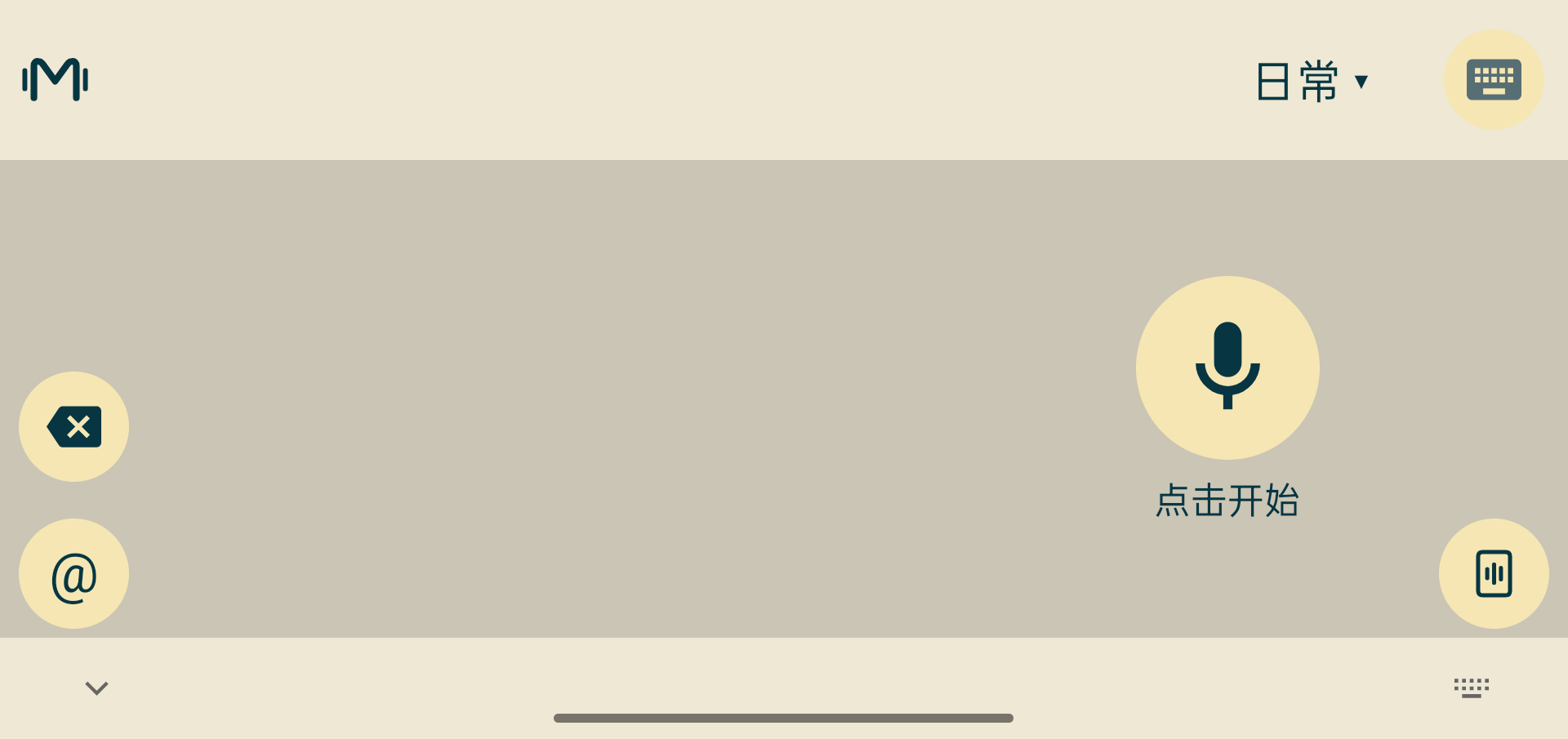
音声認識と書き換えには通信が必要で、アプリ内の文字数枠を使用します。通常のキーボードの変換候補は端末上で処理されます。
02 / Miaoji
会議の要点や思いついたことを文章として残せます。音声パネルの Miaoji ボタンで記録を開始し、少し間を置いても続けられます。終了後は詳細が開き、元の下書きの間にテンプレートを選んで整理できます。キーボードから始めた場合は元の編集画面に戻れます。
開始後は画面を消したり別のアプリに切り替えたりでき、準備ができたら終了して保存します。カセットの2つのリールがゆっくり回り、Miaojiの録音が続いていることを示します。録音中は文体を適用せず、文字起こしの原文は端末に残ります。
元の下書きに限り、会議メモ、学習ノート、インタビュー記録、顧客対応、採用面接のテンプレートを選べます。整理に成功すると下書きが1つの結果に置き換わります。キャンセルや失敗の際は下書きが残り、後で再試行できます。
整理結果を読んで本文をコピーしたり、詳細画面から現在の内容を共有したりできます。認識と各整理工程の使用量は明細で確認でき、記録の削除と取り消しにも対応します。
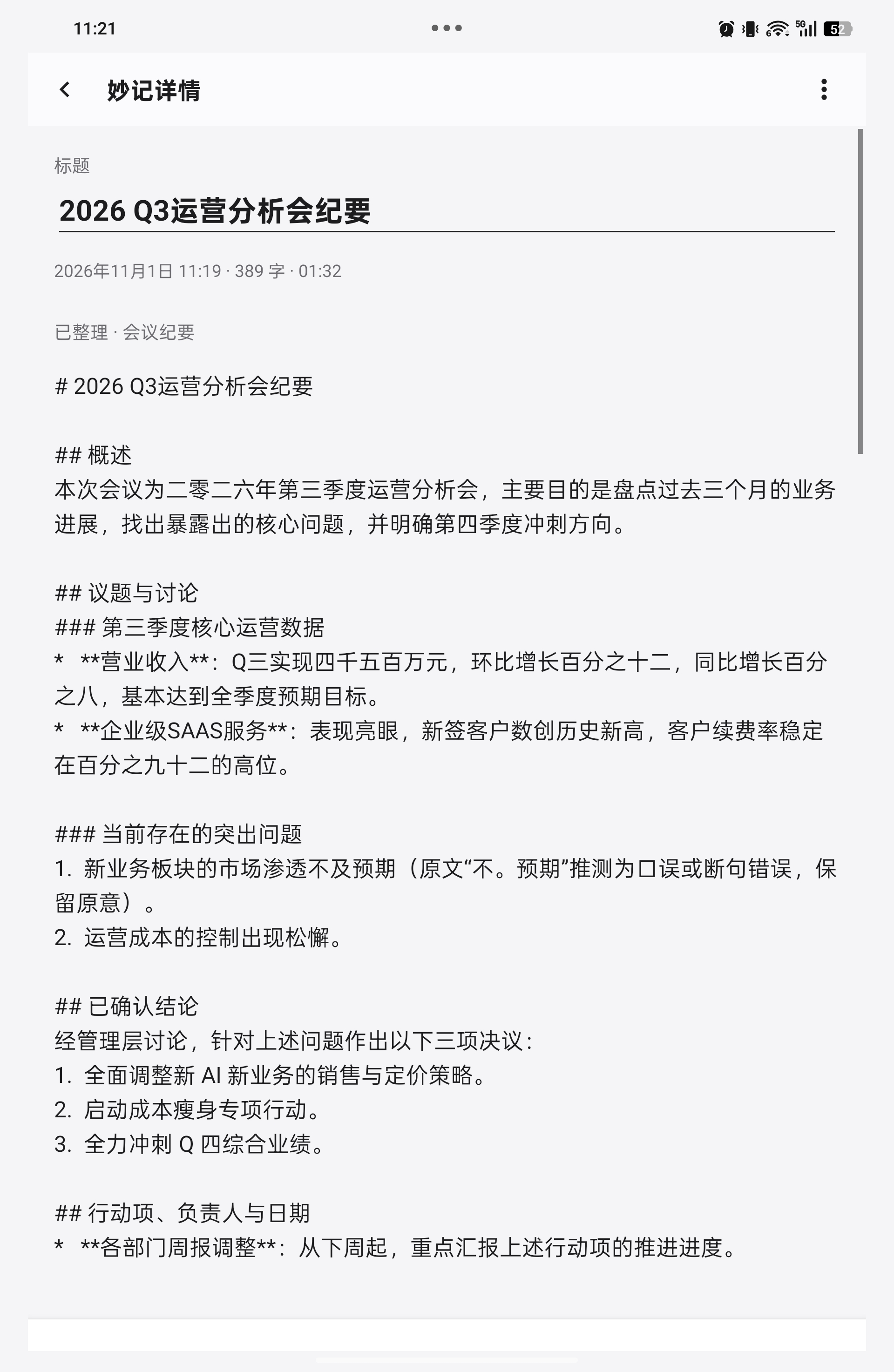
Miaojiは音声ではなく文字を保存し、録音中に自動で書き換えません。文字起こしと選択した整理には通信とアプリ内の文字数枠を使用します。
03 / スマートアシスタント(AppFunctions)
AppFunctions に対応する Android 16 以降の端末では、対応アシスタントから文章ロールを使う音声入力やテンプレート付きの記録を開始できます。Milo で内容を確認し、このタスクの録音・整理・結果の共有を承認します。音声認識と整理にはアプリ内の文字数枠を使用します。
ロールを選んでから話し、話し終えたら整理します。ロールの設定はこのアシスタントのタスクにのみ適用されます。
長時間録音の終了後、会議や学習などのテンプレートで整理します。結果は端末内に保存されます。
画面にはまずロール、テンプレート、結果の受け渡し先を表示します。アシスタントが読めるのは今回のタスクのテキストだけで、すべての記録を閲覧することはできません。
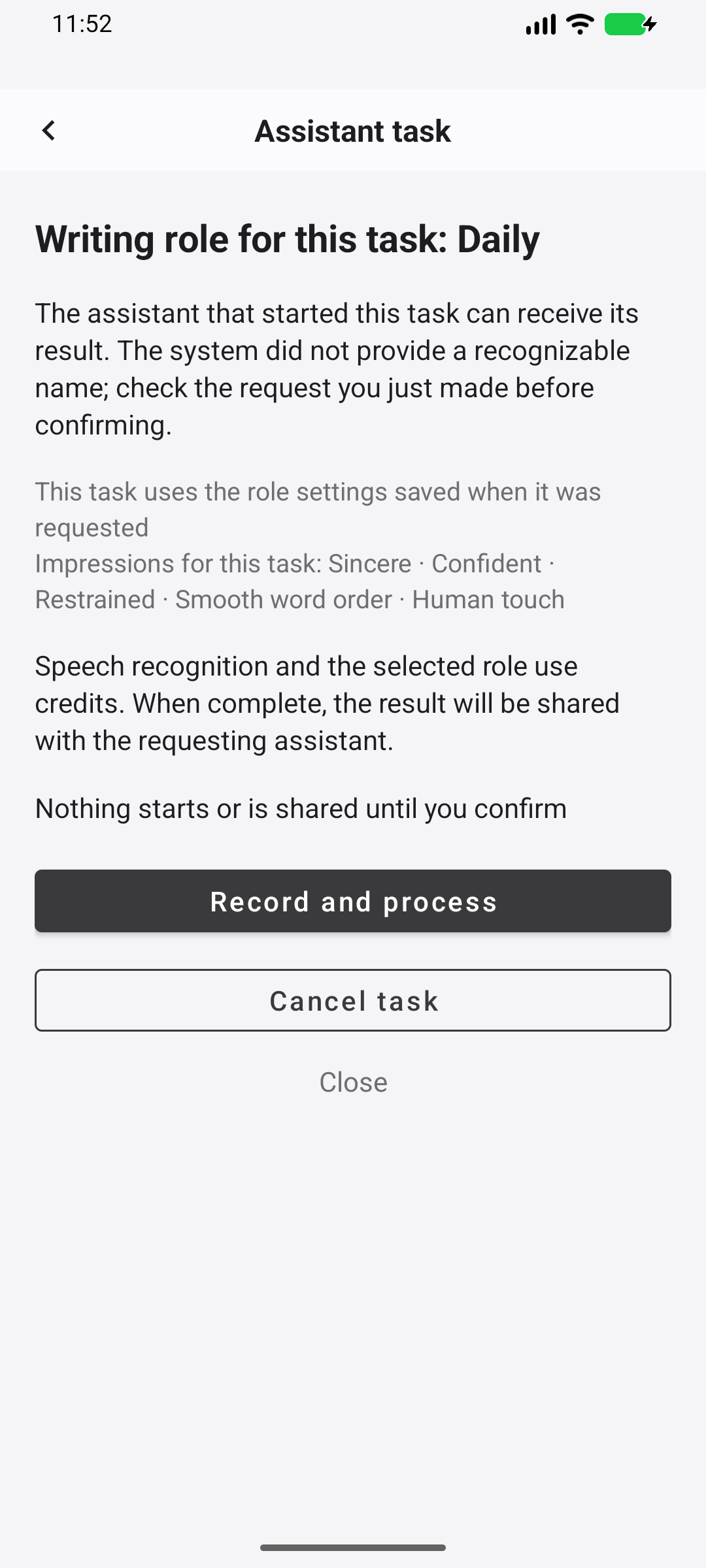
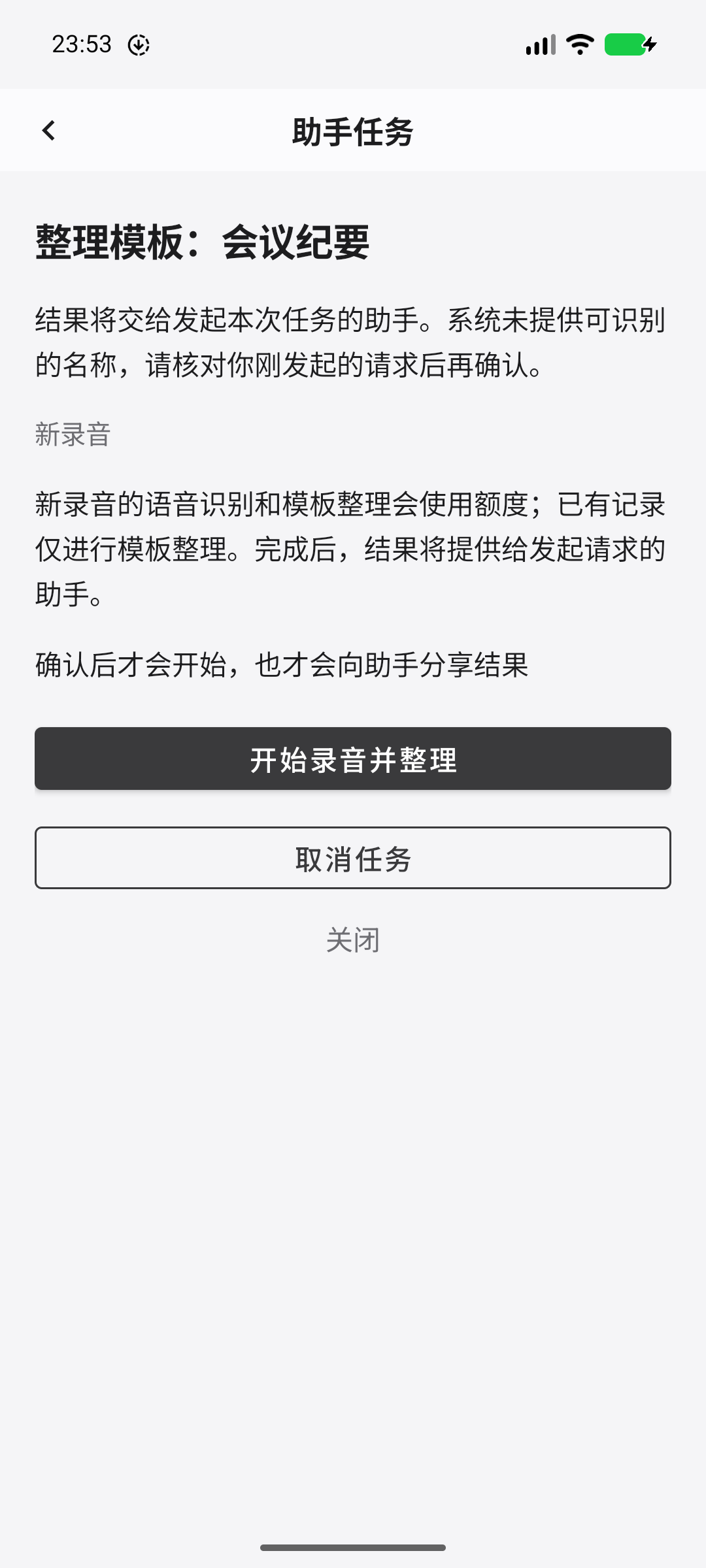
画像をタップすると拡大できます。
04 / リライト役割とテンプレート
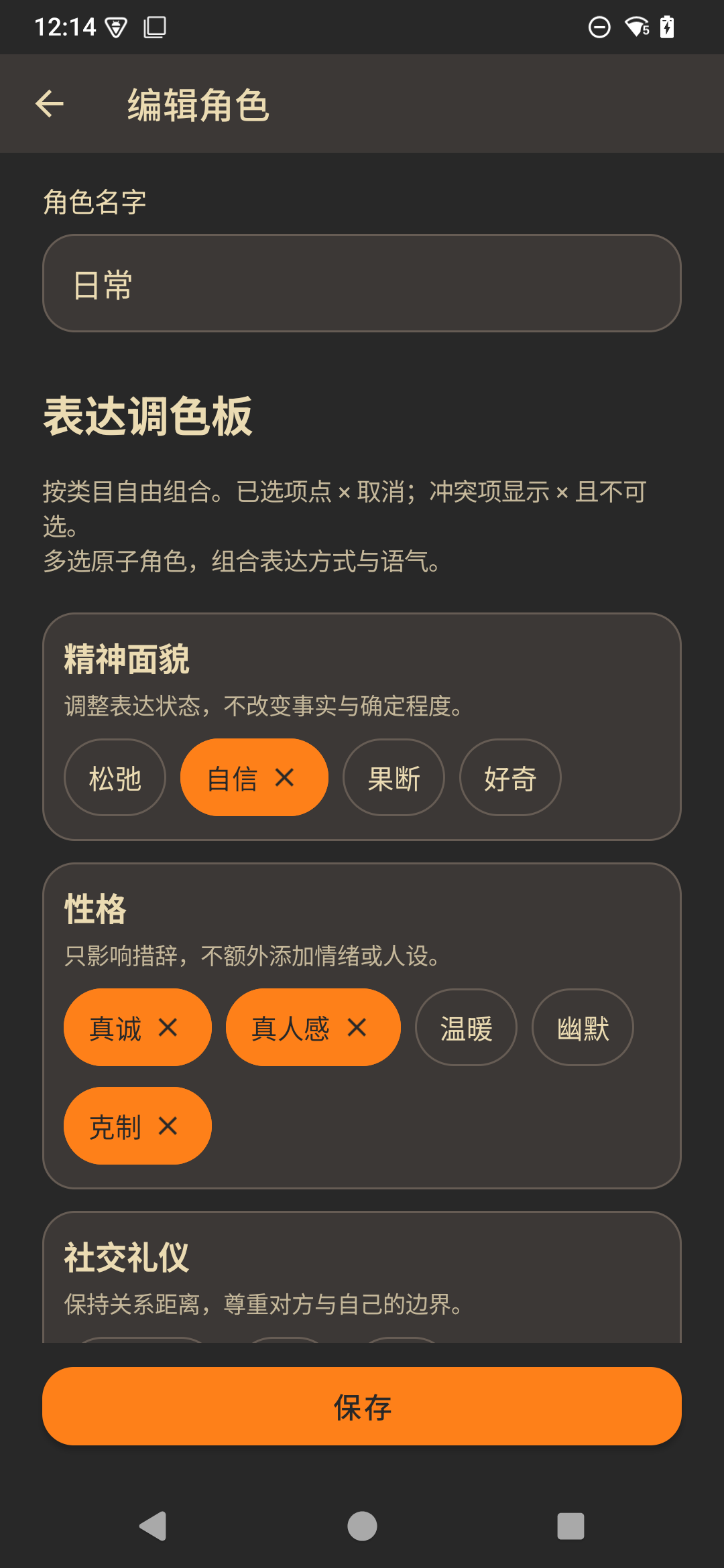
チャット、報告、ビジネスのやり取り、開発要件の口述では、適した表現が異なります。日常・仕事・ビジネス・プログラミングの4つの標準ロールから始めることも、自分で名前を付けたロールを作り、語調と構成を組み合わせることもできます。
誠実 + 自信 + 控えめ + 自然な言葉
会話や考えの共有、日常のやり取りに。話し言葉を整えながら元の語調とリズムを残し、経験や感情、立場を勝手に付け足しません。
明確 + 専門的 + 簡潔
仕事上の連絡、進捗報告、引き継ぎに。既にある情報の順序を整え、中身のない繰り返しを省き、事実・条件・必要な詳細を残します。
明確 + 専門的 + 控えめ
見積もり、協業、ビジネスの連絡を軽く整えます。句読点を整え、金額・日時・条件・相手との距離感を保ちます。元の文章が明確ならそのまま残し、約束や呼びかけ、社交辞令を勝手に加えません。
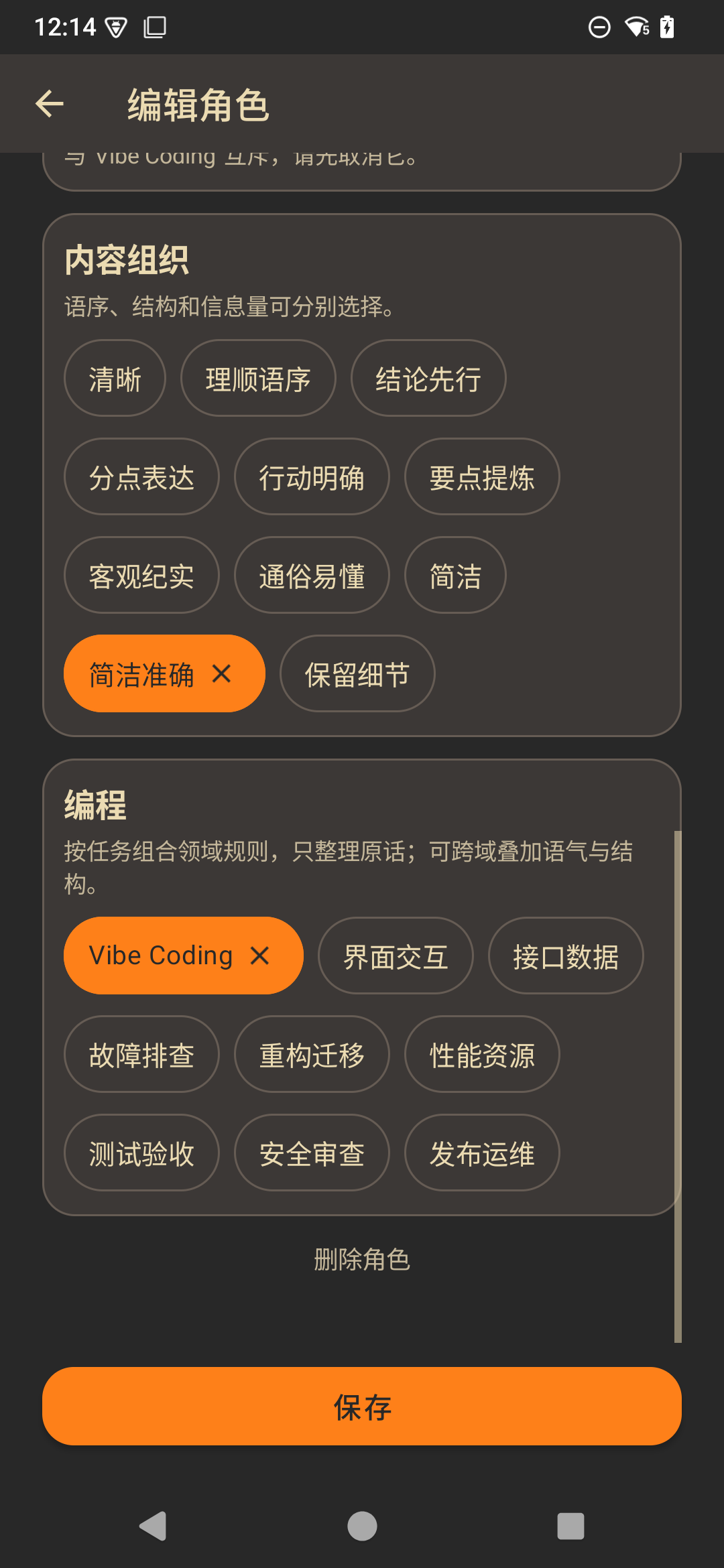
Vibe Coding + 簡潔で正確
口頭のアイデアをAIコーディング支援ツールへ渡せる要件に整え、パス・エラー・制約・既存の受け入れ条件を残します。実装コードや技術方針を勝手に作りません。
雰囲気、性格、礼儀、中国語表記、内容構成、コーディングの6分類から組み合わせられます。「自然な言葉」は元の語調を保ちます。コーディングには UI、API・データ、問題調査、リファクタリング・移行、性能・資源、テスト・検証、セキュリティ審査、リリース・運用の8つの用途があり、要件を整理しますがコードは書きません。公文書、昇進報告、業務要約なども選べます。× で選択を外せ、競合する項目は無効になります。保存したロールは音声パネルで切り替えられます。
あの見積もり、ちょっと予算を超えていると思うんです。まずオプション機能を外して、金曜日までにもう一度送ってもらえますか?
まずオプション機能を外し、金曜日までに見積もりを再送していただけますか。現在の金額は予算を少し超えていると思います。
これはあらかじめ用意した例です。アプリは実際の内容に合わせて整理し、この例を固定のテンプレートとして使うことはありません。
ロールは既に話した内容を整えるためのもので、質問への回答や指示の実行はしません。「原文」を選べば文章整理を省略できます。
05 / テーマカラー
選ぶだけで即反映。キーボード、音声パネル、設定画面がひとつの配色にそろいます。初期は白釉凝脂で、雨過天青・尊貴黒金・墨夜・深海藍・Solarized Light・象牙白・Gruvbox・ダイナミックカラーからも選べます。
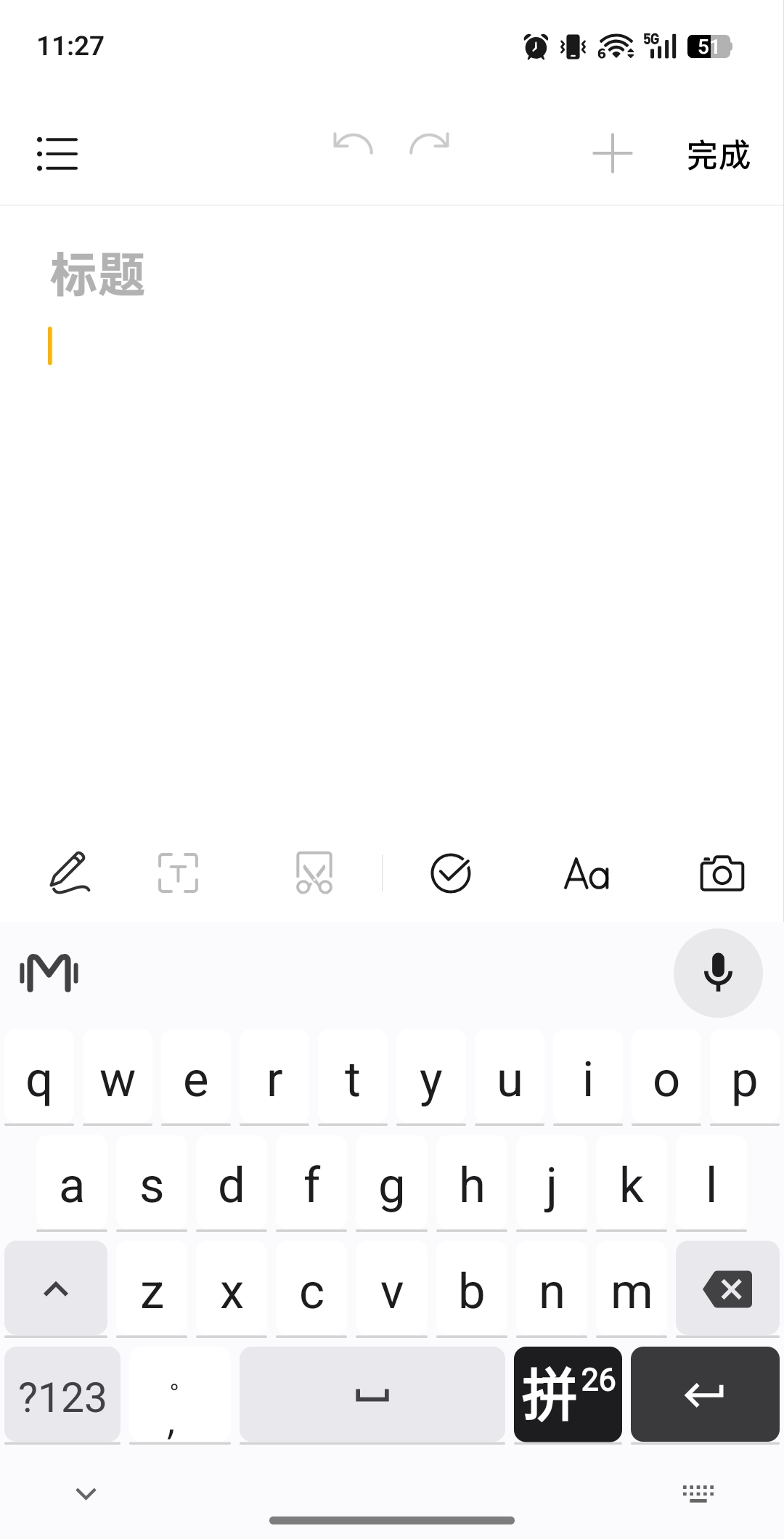
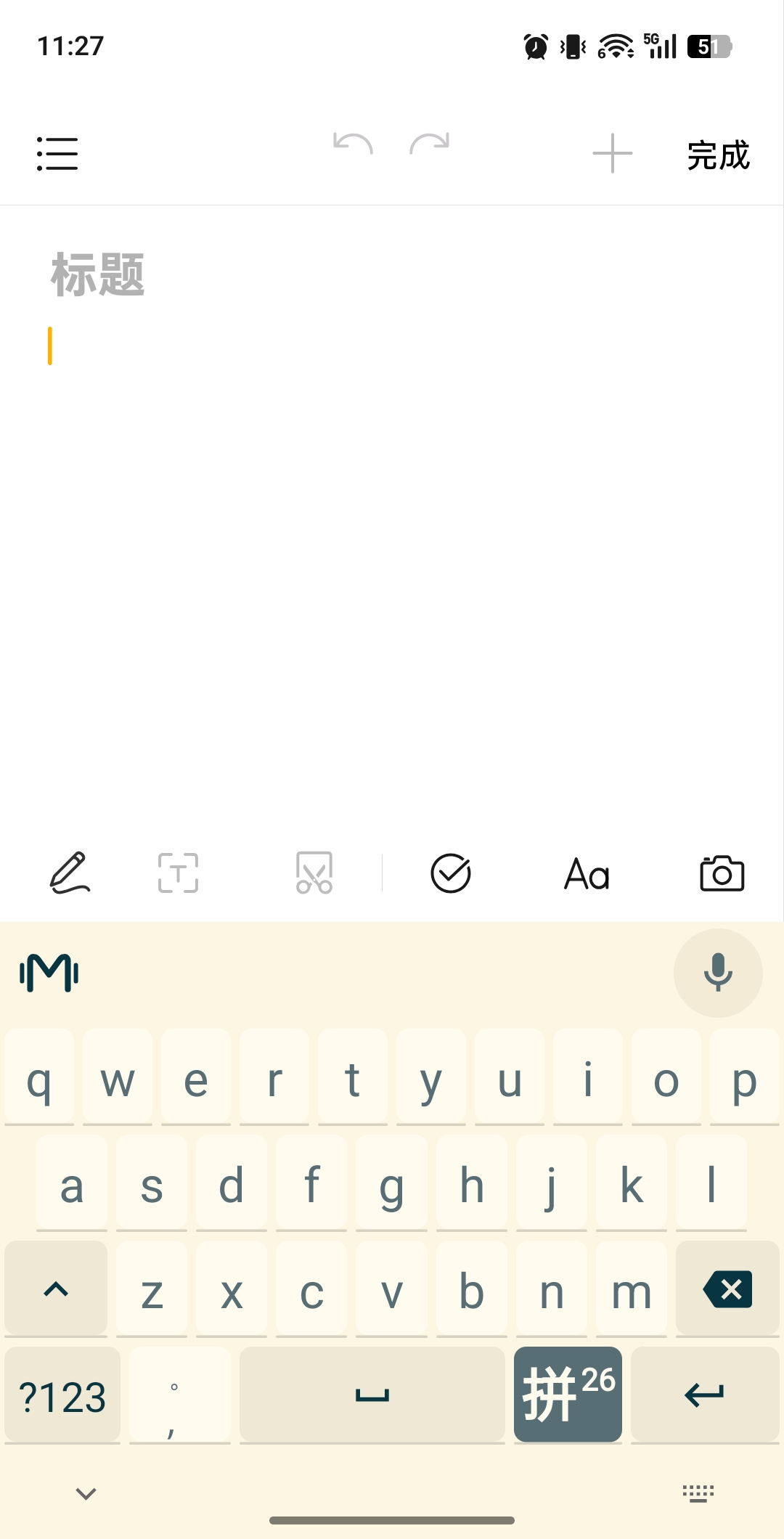
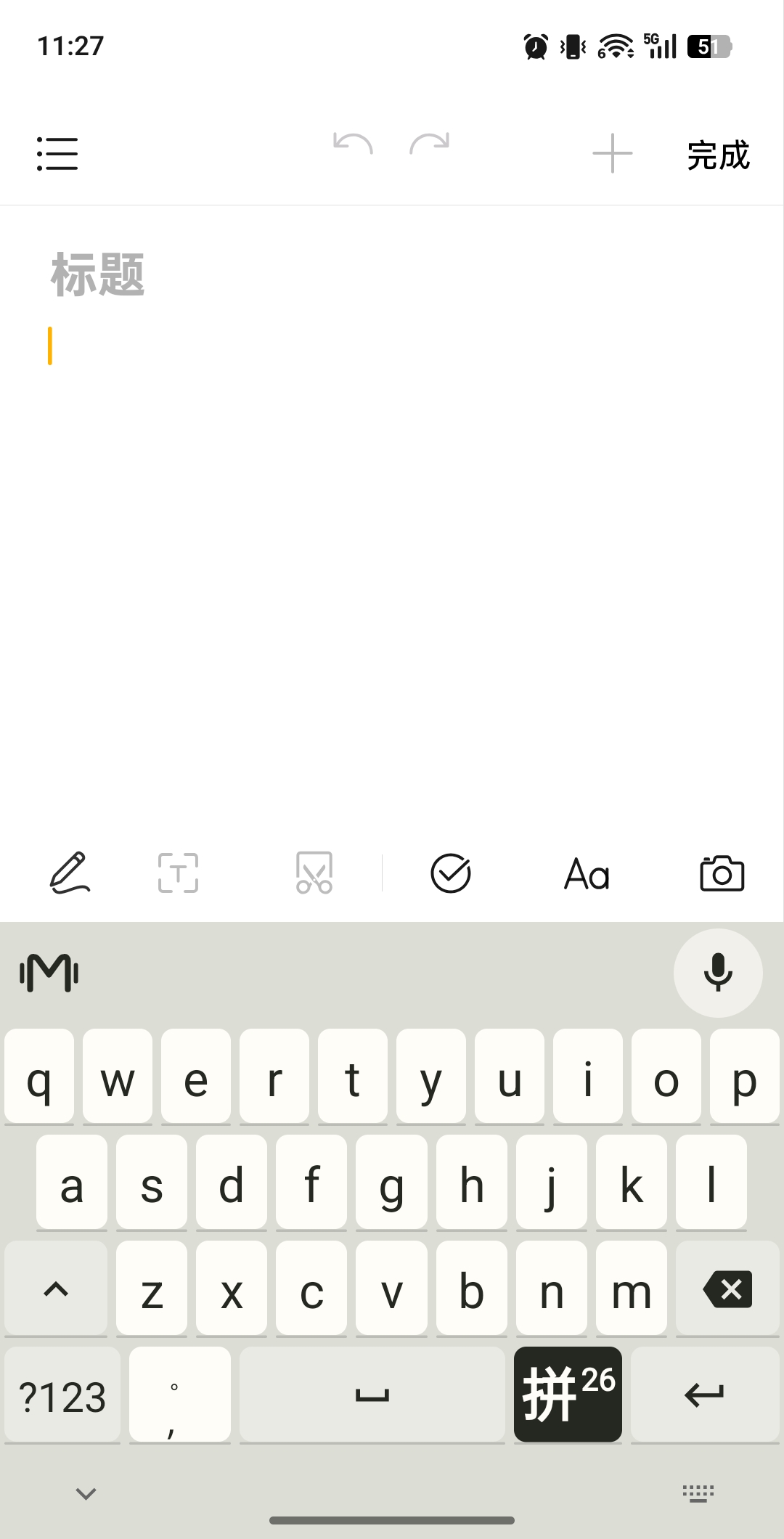
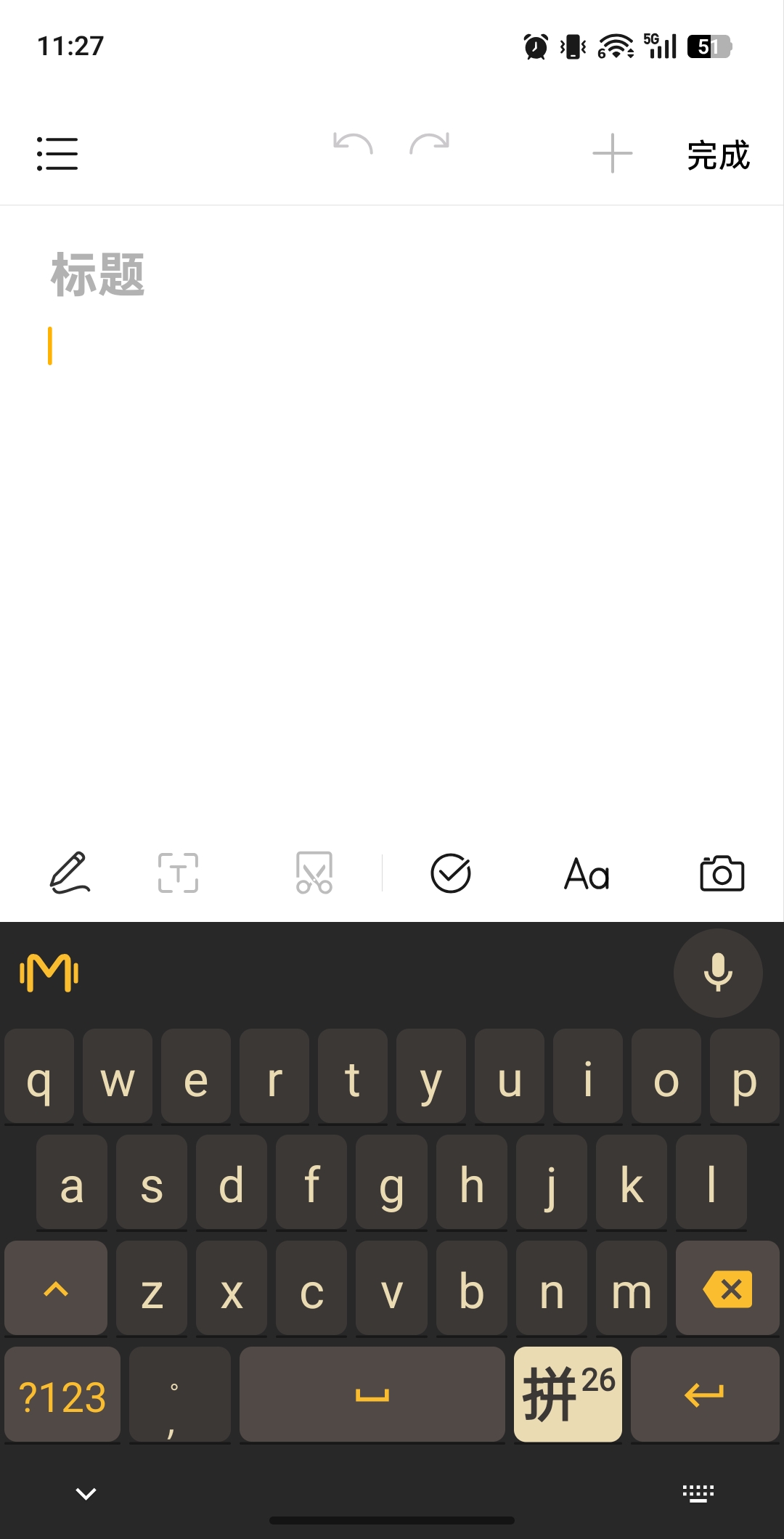
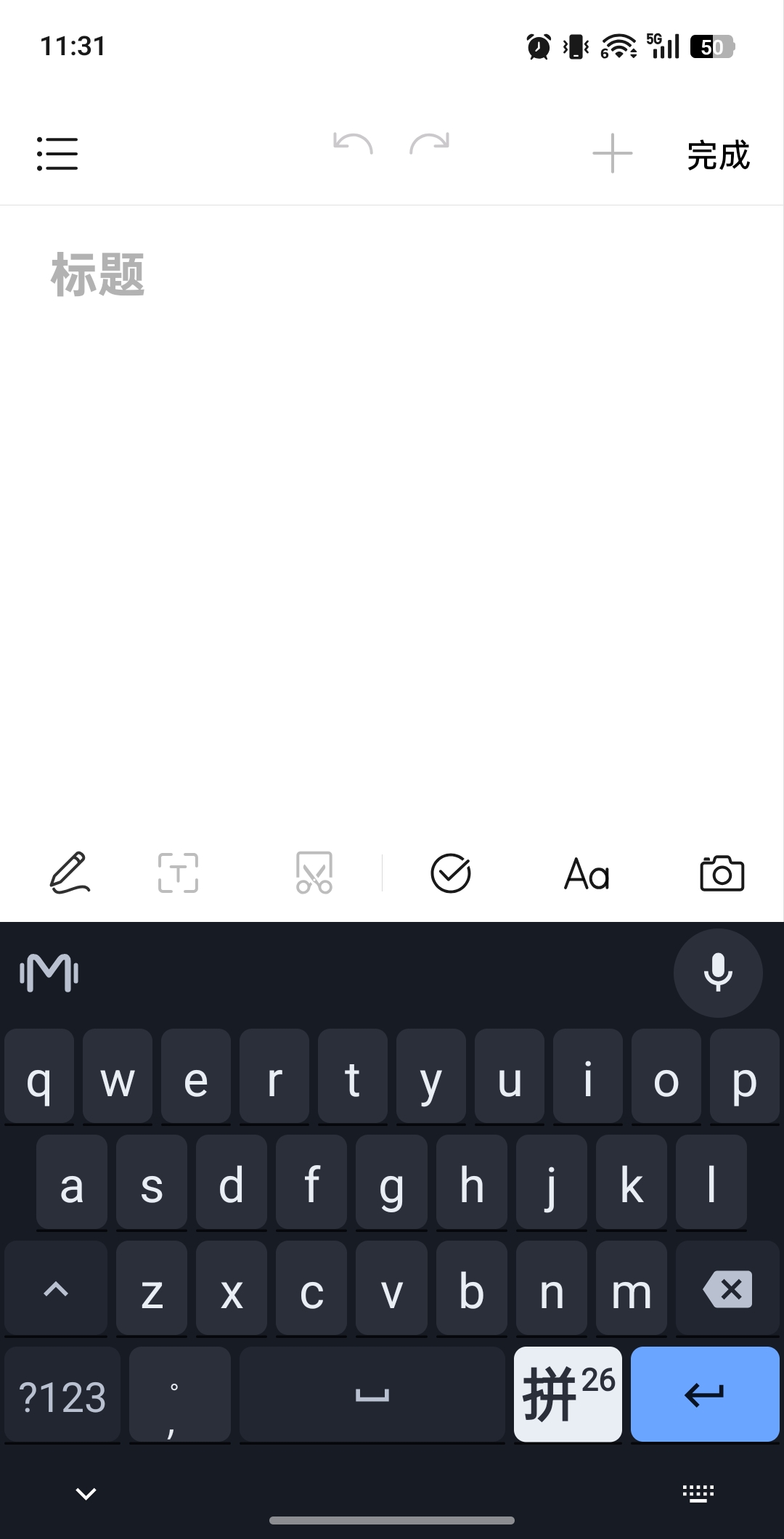
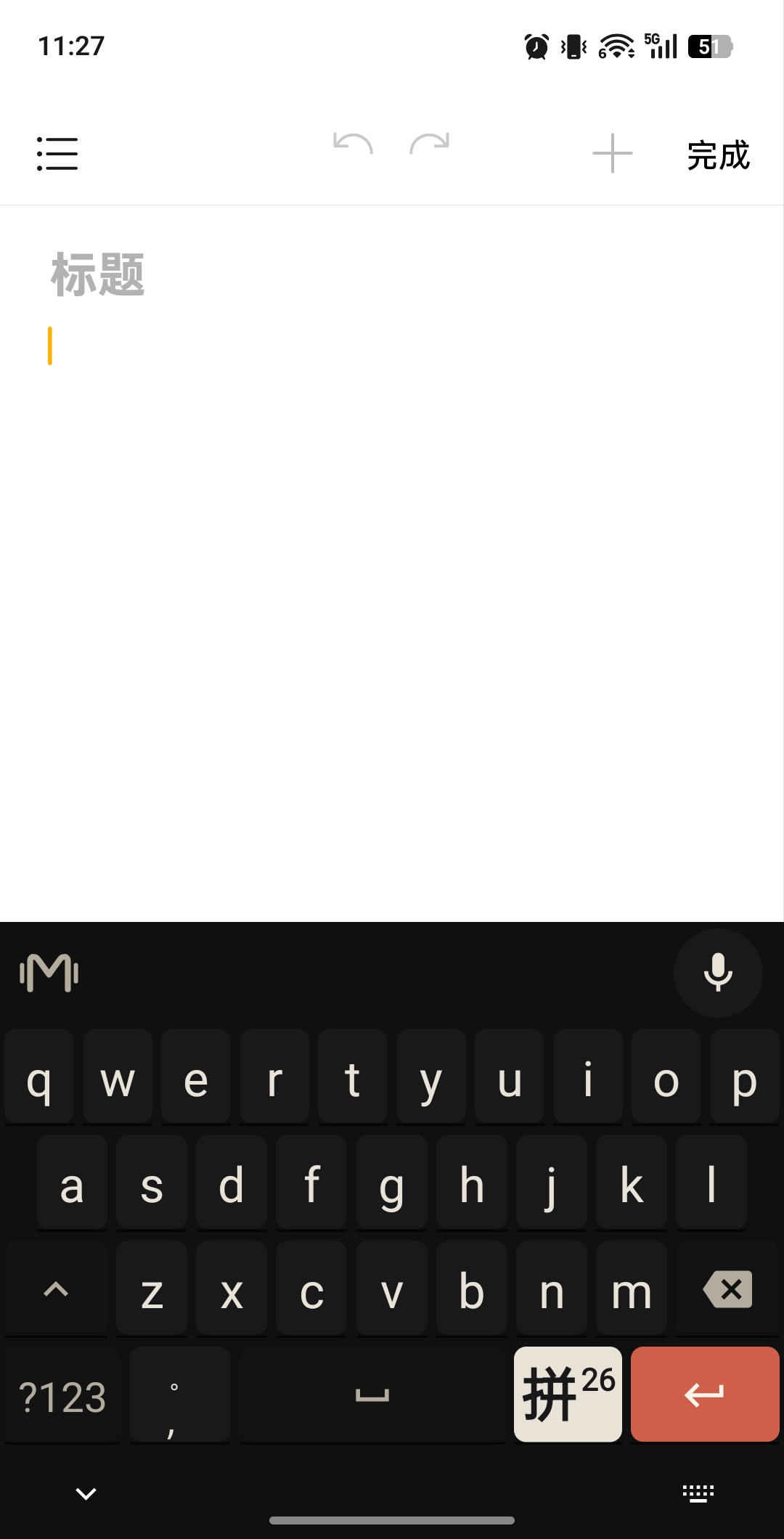
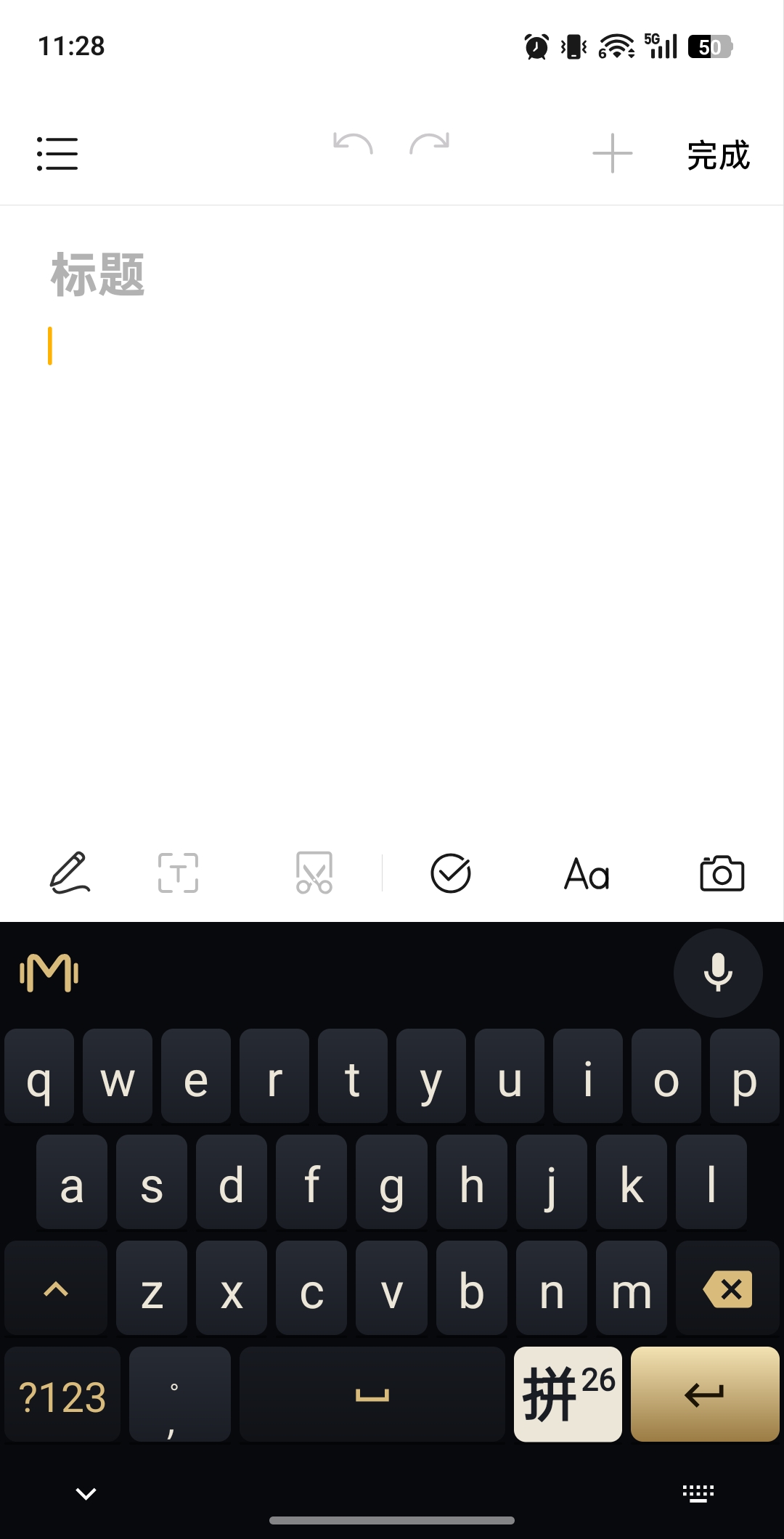
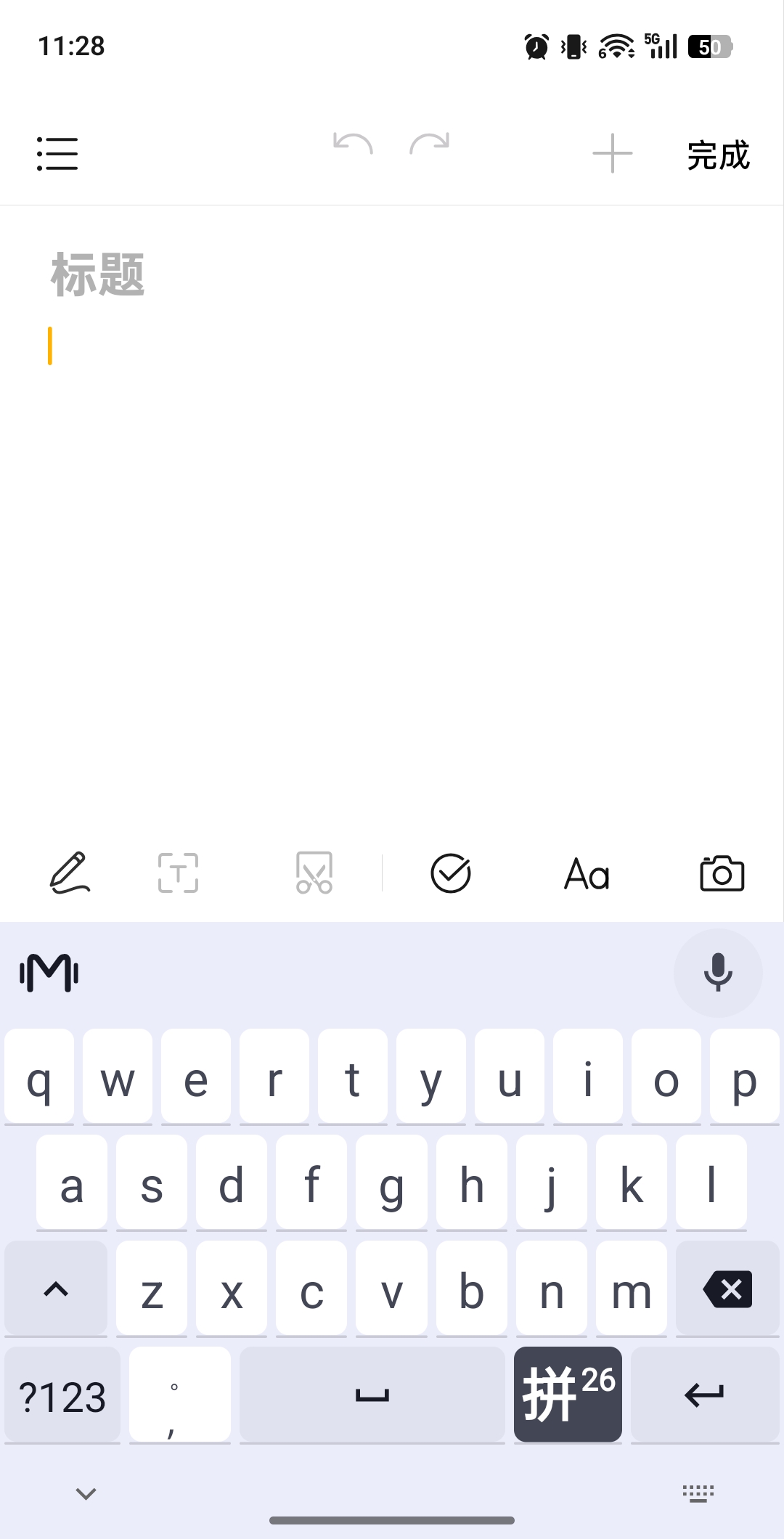

画像をタップすると拡大できます。
06 / 携帯辞書
確信できない言葉は、候補を長押しすると言葉と語義を確認できます。語義は数秒表示された後自動的に引っ込み、長押しを離しても単語は確定せず、語義がない候補では何も表示されません。ヘルプでは入門操作と各機能の入口を同じ階層にまとめ、いつでも確認できます。
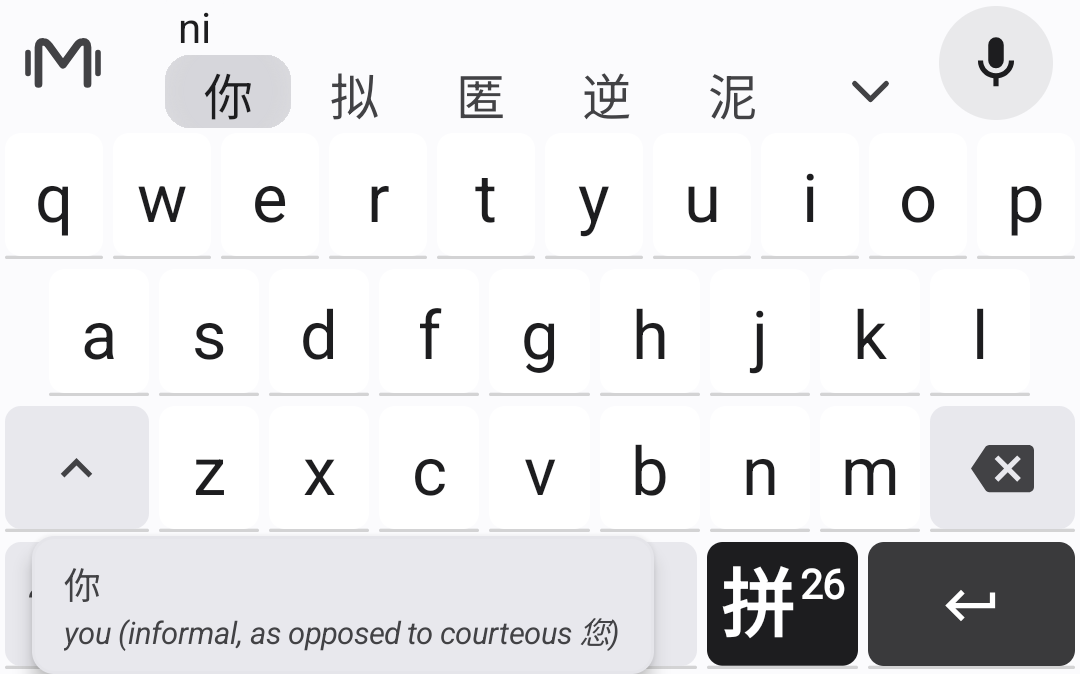
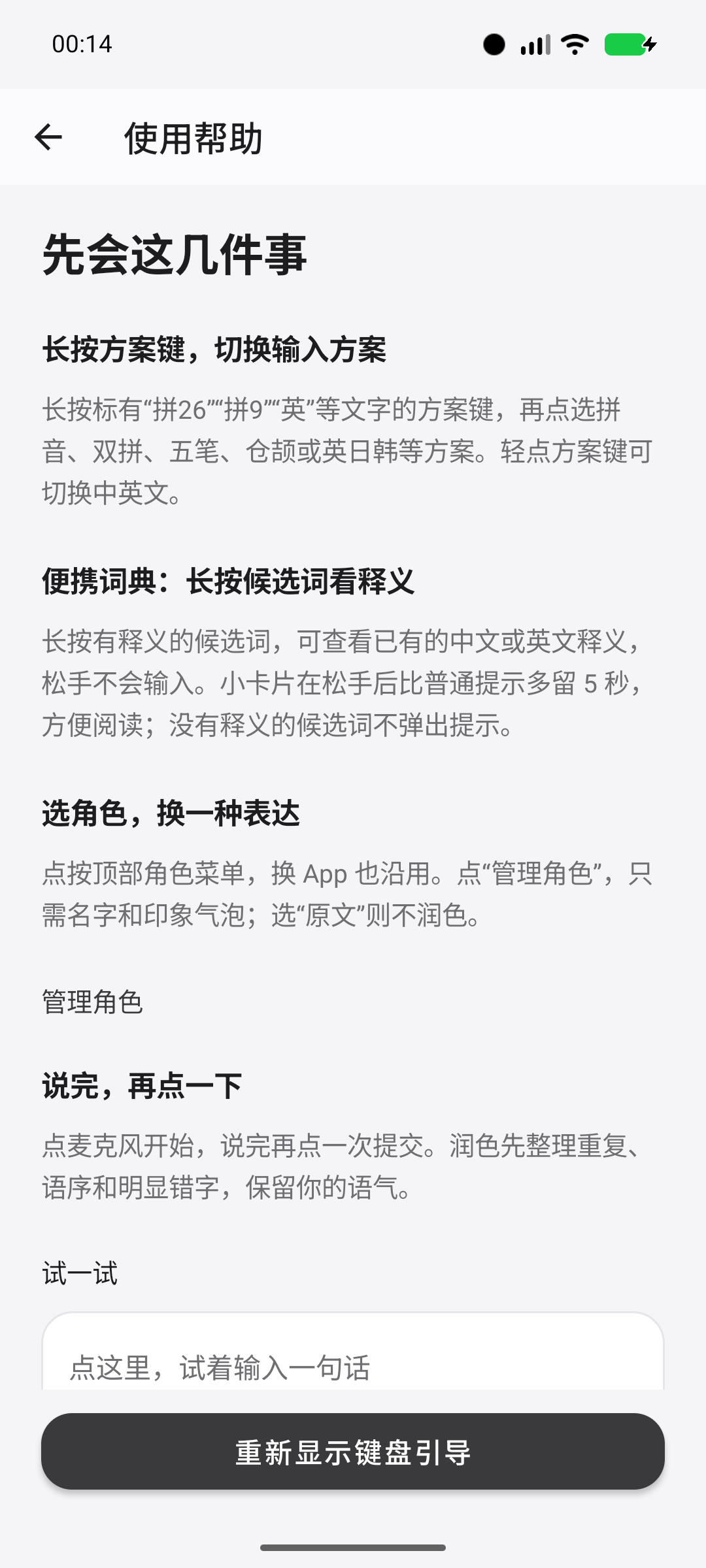
画像をタップすると拡大できます。
07 / 9種類のキーボード入力方式
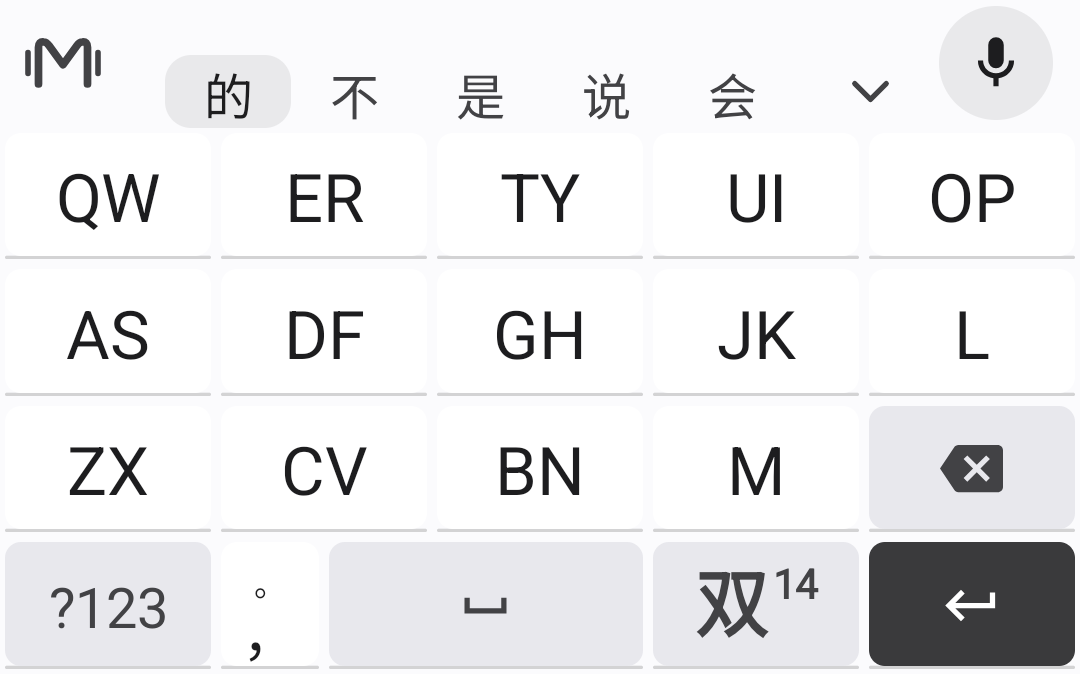
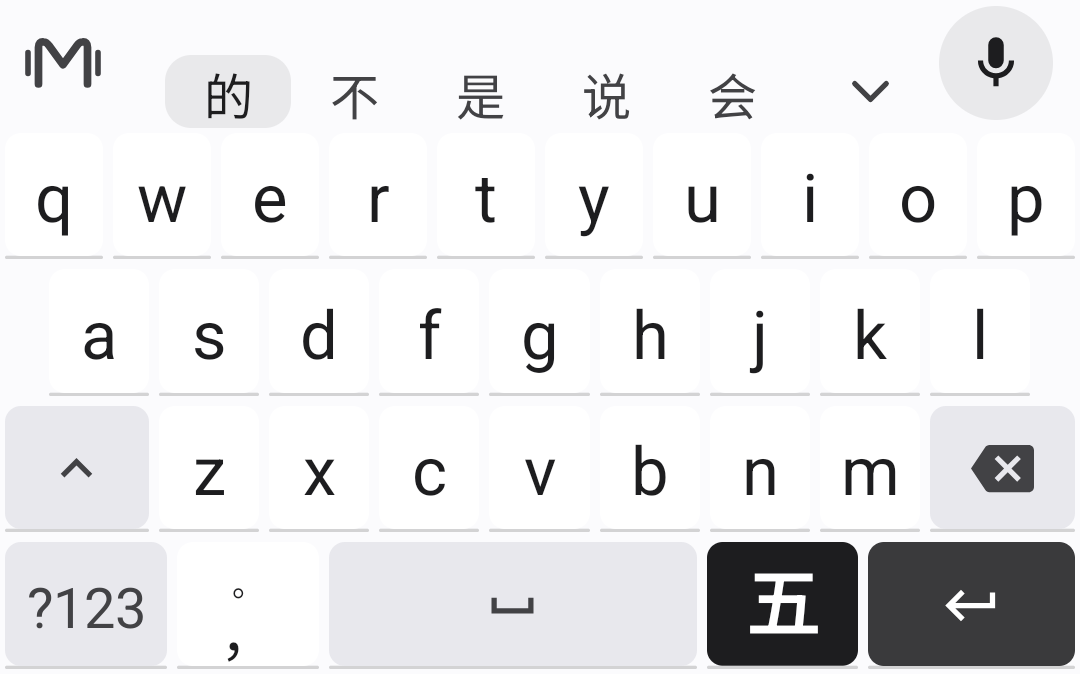
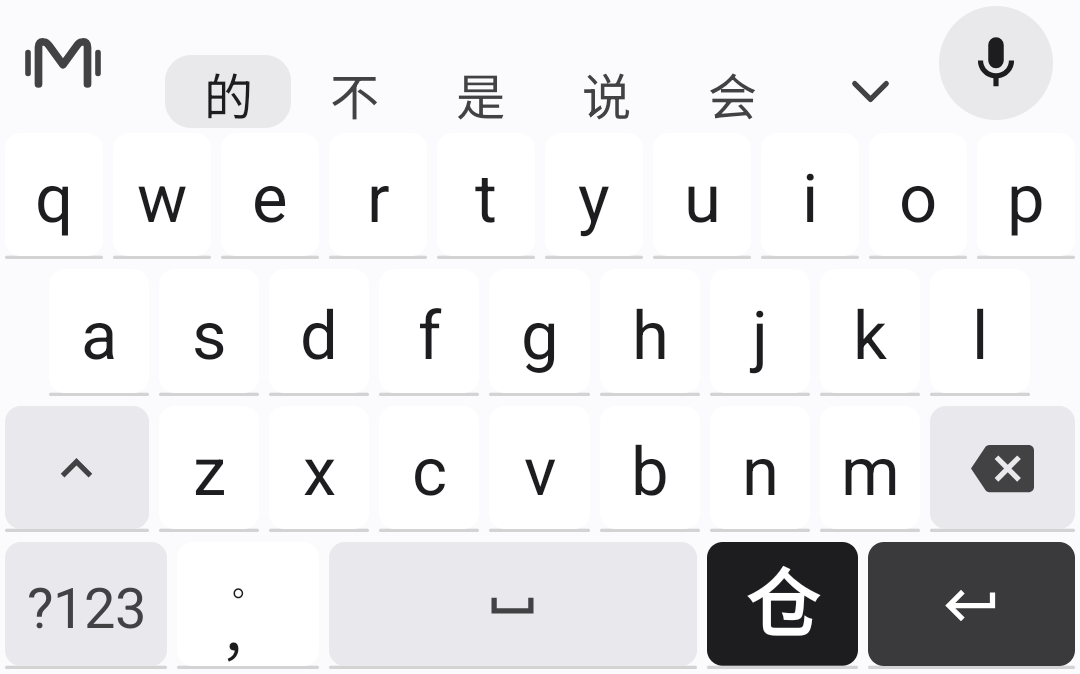
声を出せないときは、使い慣れたキーボードへ。フルキーボードと九宮格はピンイン入力向け。小鶴双拼は26キーと14キーを選べ、五筆と倉頡は字形コードで入力します。英語・日本語・韓国語にも独立した入力方式があります。
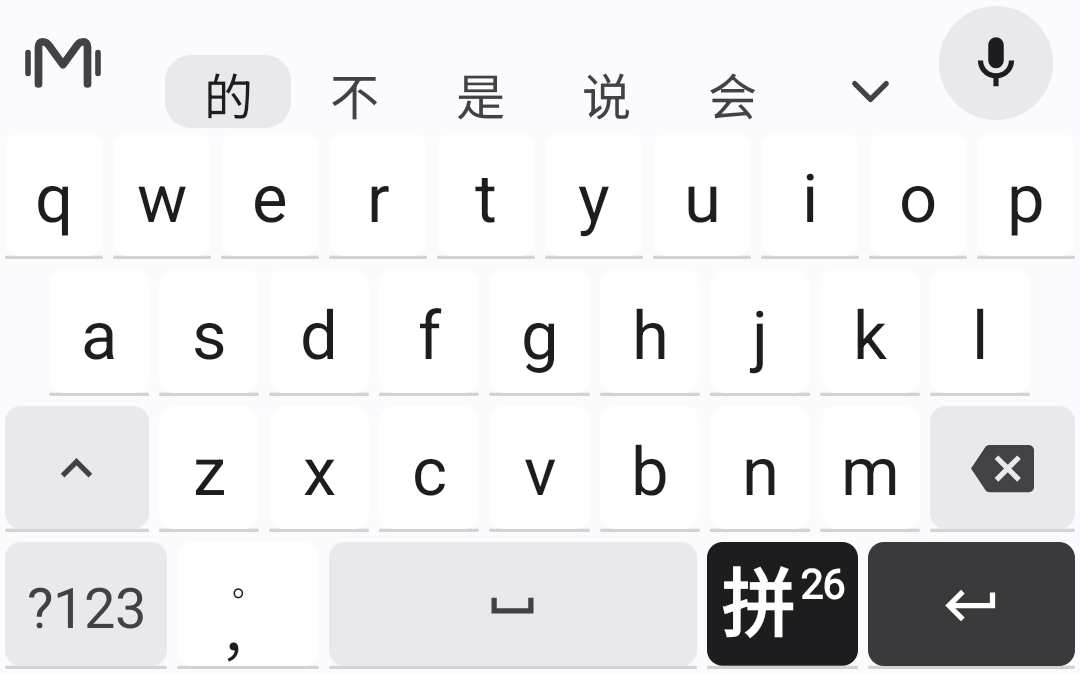
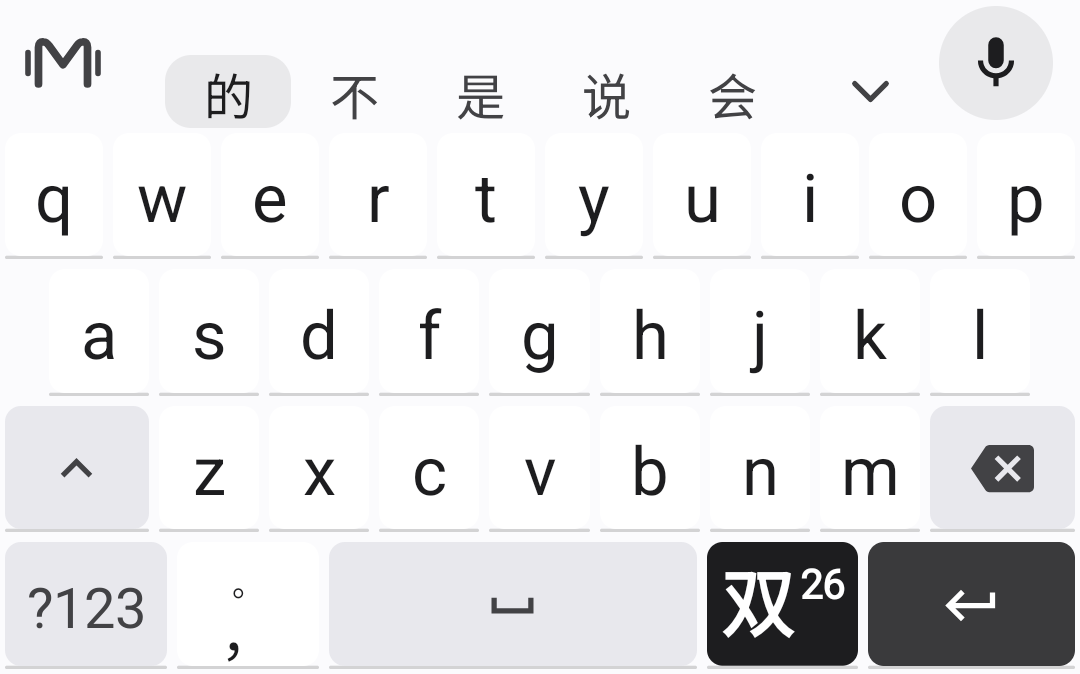
使い慣れたアルファベット配列で、ピンインの変換候補と文節入力に対応。チャットも長文も、いつもの入力習慣を続けられます。
こんな人に26キーのピンイン入力に慣れ、フルピンインと頭子音だけの省略入力を使い分けたい人。
小鶴双拼の子音・母音コードをフルキーボードで入力します。デスクトップの双拼に慣れた人がスマートフォンでも使えます。
こんな人に既に小鶴双拼を使っている人、またはキー入力を減らすために双拼を学びたい人。
小鶴双拼を14キーのグループ配列に配置した、スマートフォン向けのもう一つの選択肢です。
こんな人にキーを減らしてタッチ領域を広く使いたい人、グループ化されたキーに慣れたい双拼ユーザー。
五筆のコード入力を維持し、長年使ってきた字根で文章を入力できます。
こんな人に86版五筆の字根に慣れ、漢字を形から分解して入力する人。
漢字の形に基づくコードで文字を選べます。機種変更でピンイン入力へ切り替える必要はありません。
こんな人に第五代倉頡のコードに慣れ、特に繁体字や字形入力を使う人。
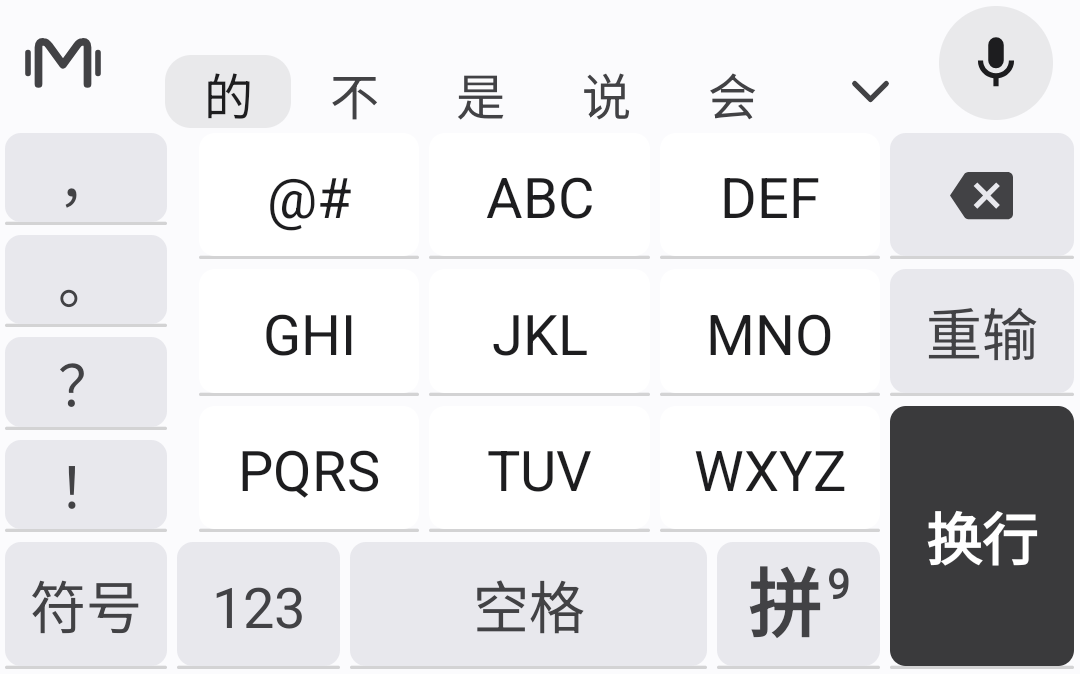
グループ化された九宮格のキーでピンインを入力し、変換候補から文字を選べます。
こんな人にスマートフォンの九宮格に慣れ、大きめのキーや片手入力を好む人。
独立した英語入力方式と辞書候補を備え、同じキーボードで英語の文章も入力できます。
こんな人に英語のメッセージや学習メモを書く人、中国語と英語を切り替えて使う人。
ローマ字で日本語を入力し、辞書候補から選べます。中国語・英語・日本語を切り替えて使えます。
こんな人にローマ字入力に慣れた学習者や、日常的に日本語を使う人。
韓国語の2ボル式配列でハングルの字母を組み立てます。多言語での利用に向けた独立した韓国語入力方式です。
こんな人に標準的な韓国語の2ボル式キーボードを使う人や、韓国語を学んでいる人。
キーボードの M / 英語キーを長押しして入力方式を切り替えます。フルキーボードの拼音は完全な綴りと声母だけの略入力を併用でき、双拼は声母と韻母をキーに割り当てます。五筆と倉頡は字形で入力します。方式一覧には分かりやすい名前を表示し、使い慣れた方式を選べます。
9キー拼音、双拼、五筆、倉頡で候補を確定した後に次の語句が表示されます。フルキーボード右下の入力方式切替キーは、反転配色で見分けやすくしました。
08 / キーボードのホットワードと自分で作った語句
音声入力とキーボードは、端末内の登録語と使用頻度を共有します。音声認識が成功し、同音異義語の補正が終わると、一致した登録語の出現回数が使用頻度に加算されます。WebDAV を設定すれば、登録語や自作フレーズを自分で管理するクラウドストレージや個人用 NAS に同期し、バックアップや機種変更に備えられます。
日々の入力で蓄積した辞書は、自分のストレージへ同期し、ダウンロードやバックアップができます。使い慣れた常用語や自作語句を、自分で保存・管理できます。
アプリの同期設定に自分のサービスアドレスとアクセス情報を入力します。坚果云やNextcloudなどのWebDAVサービス、WebDAVを有効にした個人のNASに対応します。設定を保存した後、「今すぐ同期」をタップすると辞書をエクスポートして同期します。
互換性のあるRime入力方式と辞書を使い、必要な同期またはインポートを設定すれば、端末間で辞書の蓄積を引き継げます。機種変更後も、使い慣れた語句を使い続けられます。
キーボード辞書を自分のストレージへエクスポート・同期するには、先にWebDAVサービスの設定が必要です。入力方法によって、入力方式・辞書・同期方法は異なる場合があります。
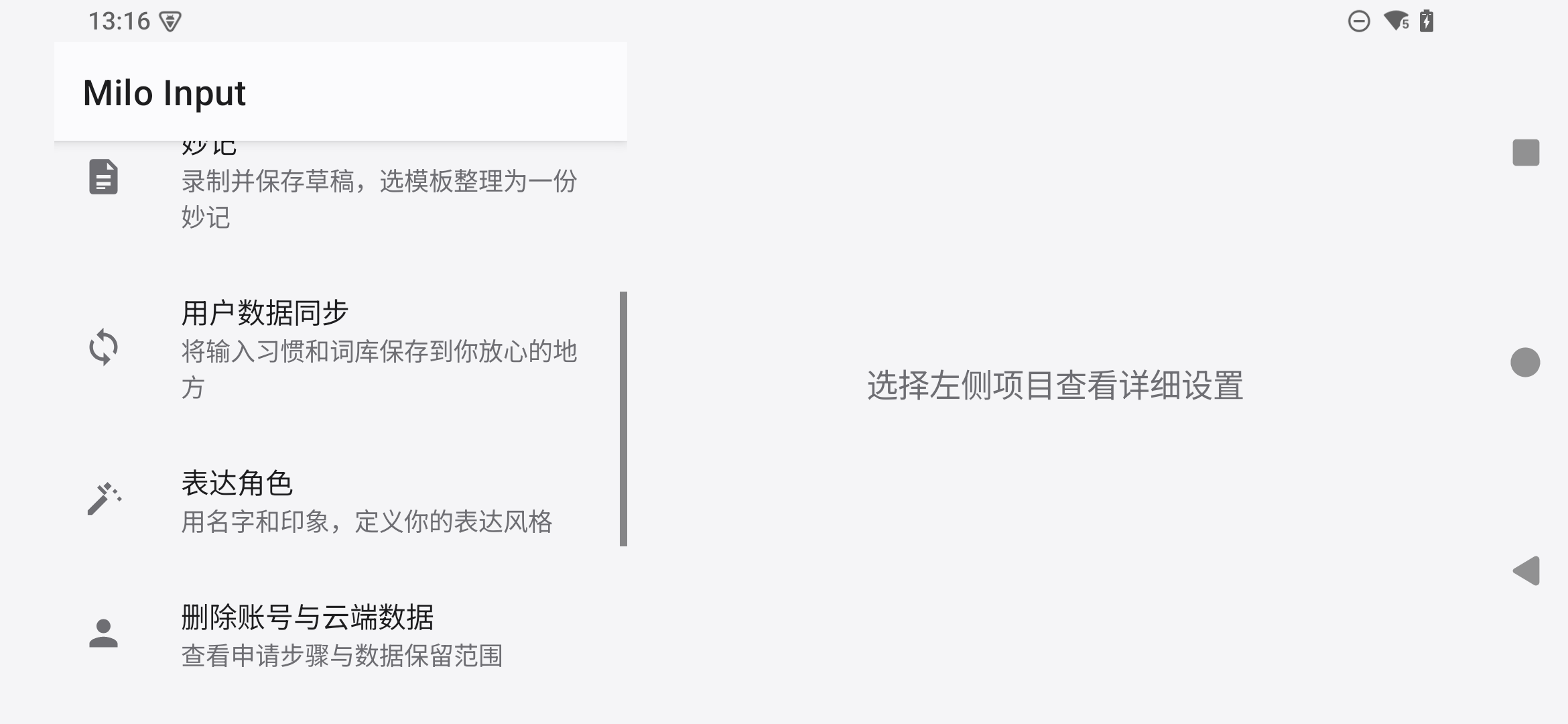
プライバシーポリシーを見る設定でアカウントとクラウドデータの削除依頼方法を確認できます。申請後に本人確認が必要で、すぐには削除されません。 申請方法を見る
Milo Input 1.7.111:保存した録音が無限に再試行されなくなりました。認識に何度も失敗した場合はその旨を表示して音声を削除し、長い録音も最後まで再生し直せます。音声接続が止まったときは自動で解放され、マイクは常に通常の録音に戻ります。
v1.7.111 · 83.4 MiB · 2026-11-02 · 7a43c4e5
Windows 10/11(64 ビット)向けの Alpha プレビュー版で、コード署名はありません。インストーラーは管理者権限を要求し、Windows が「不明な発行元」と表示することがあります。「詳細情報」を展開して「実行」を選ぶと続行できます。既定のキーボードや言語一覧は変更しません。
「スマート アプリ コントロール」が有効な場合、未署名のプログラムが許可手段なしでブロックされることがあります。これはシステム側の制限です。このために保護を無効にしないでください。
インストール後、「設定 > 時刻と言語 > 言語と地域 > 中文(簡体字)> 言語のオプション > キーボード」で Milo 输入法 を追加し、Win+Space で切り替えます。
Milo は「中国語(簡体字)」に一つだけキーボードを登録します。日中・全角半角・簡体繁体、拼音/双拼/五筆などの入力方式は Shift、Shift+Space、Ctrl+Shift+H、Ctrl+` で切り替えます。候補バー右端の歯車アイコンからも同じ操作ができます。
v0.1.4 Alpha · 58.3 MiB · 2026-11-01 · e4c635ff