在当前 App 里说
聊天、记笔记、写需求,都从同一个语音面板开始。说话时查看转写,需要打字时切回键盘。
 Milo 输入法
 · 跨平台输入体验
从随口一说,到清楚表达。
语音输入、妙记与九种键盘;改写角色与模板、便携词典与多套主题配色,让表达更像你。
01 / 语音输入
不用离开正在使用的 App。打开输入法,点麦克风开始,说完再点结束;用原文模式保留转写,或选择表达角色整理文字。有声时麦克风图形纵向填充,安静时回落;录音仍继续。
聊天、记笔记、写需求,都从同一个语音面板开始。说话时查看转写,需要打字时切回键盘。
需要原话,就选择“原文”;需要理顺表达,就切换角色。改写以保留原意为基础,根据你选的语气、结构和用途整理文字。
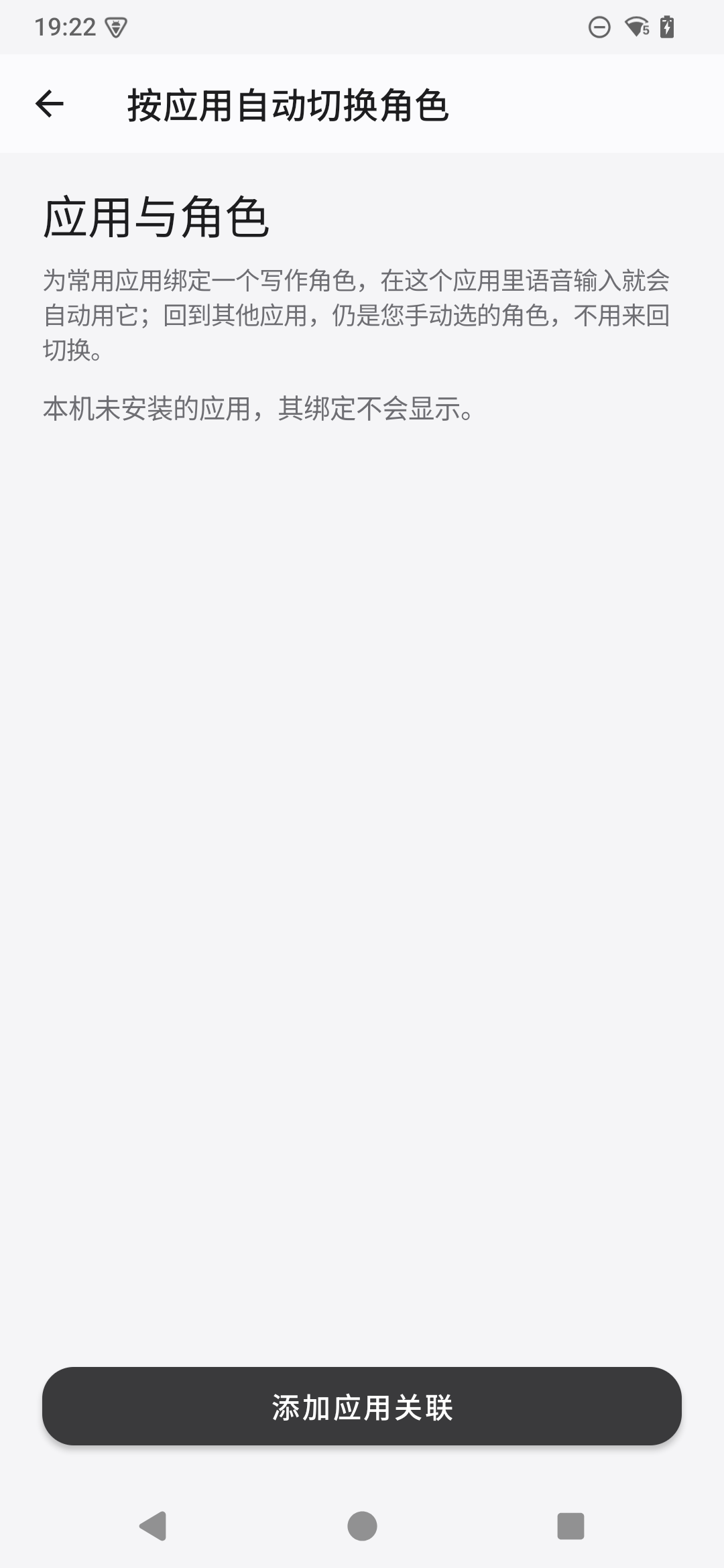
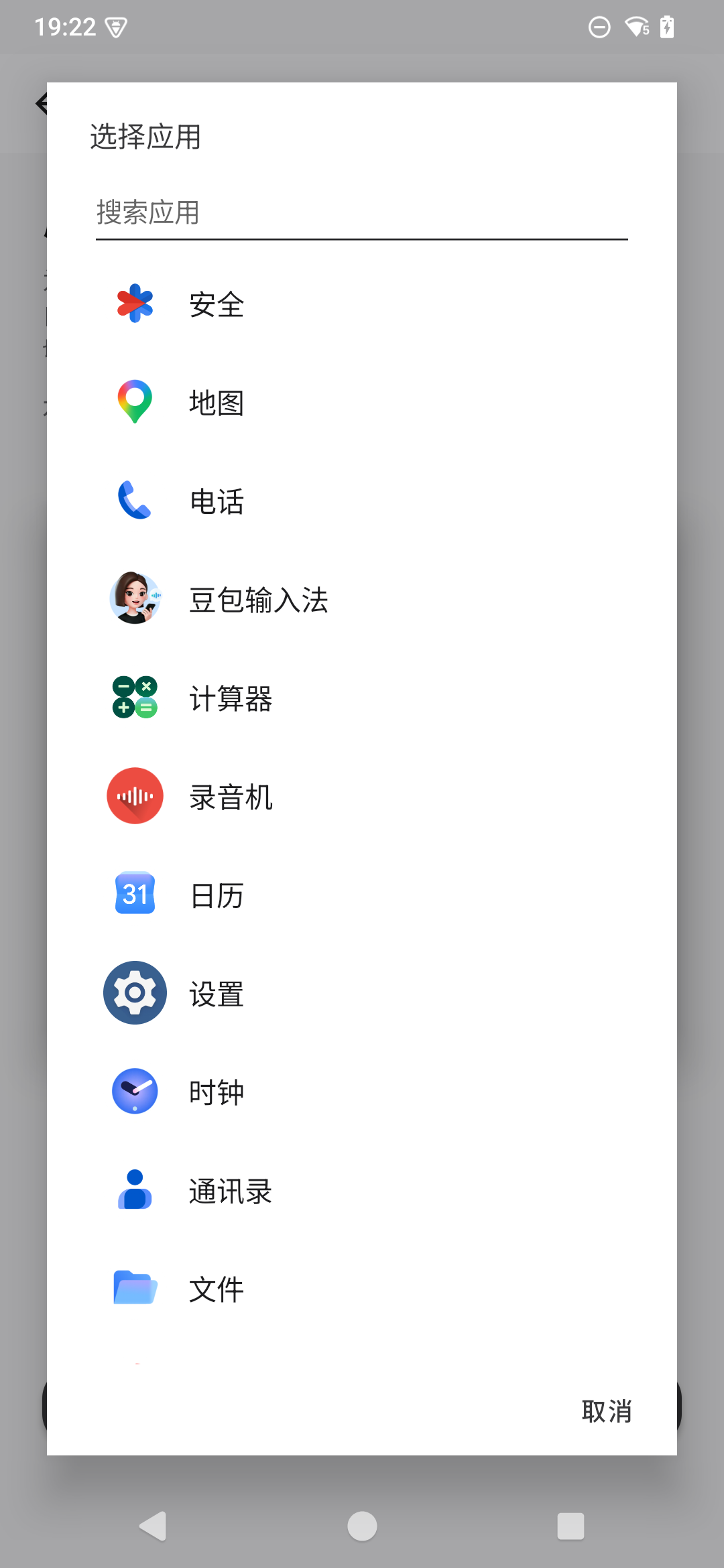
结果写入当前输入框,继续编辑或发送。默认跨 App 沿用当前角色,也可在语音面板随时切换。在角色页右上角可为不同应用设置自动切换;每条规则默认关闭,未匹配的应用保留当前角色。
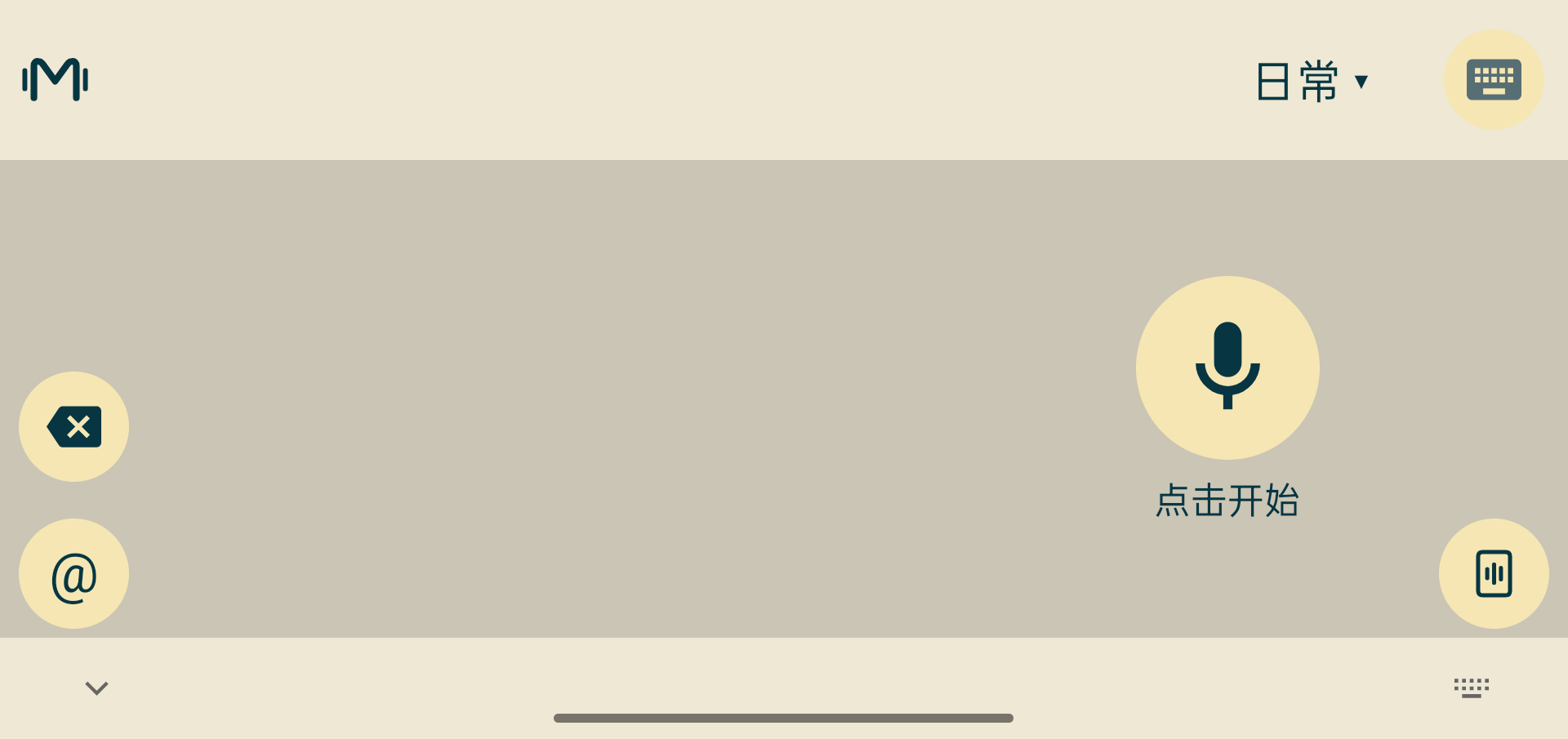
语音识别与改写需联网,按应用内字数额度使用。传统键盘的候选处理在设备上完成。
02 / 妙记
会议要点、口述灵感、读书思考,值得留成一份自己的文字。点语音面板的妙记按钮开始独立记录,短暂停顿后还能接着说。结束后直接打开本条详情,原文草稿可选择模板整理;从键盘发起的记录,查看后可返回原来的编辑位置。
开始后可息屏或切换 App,准备好了再结束保存。磁带双卷盘平稳缓转,表示妙记仍在继续;录制期间不应用表达角色,转写原文留在本机。
仅原文草稿可选择会议纪要、学习笔记、访谈记录、客户沟通或面试记录模板。整理成功后以结果替换草稿,保留单篇内容;取消或失败时草稿保留,可稍后重试。
可阅读整理结果、复制正文,或从详情分享当前内容。识别与各步整理的用量可在账单中查看;记录支持删除和撤销。
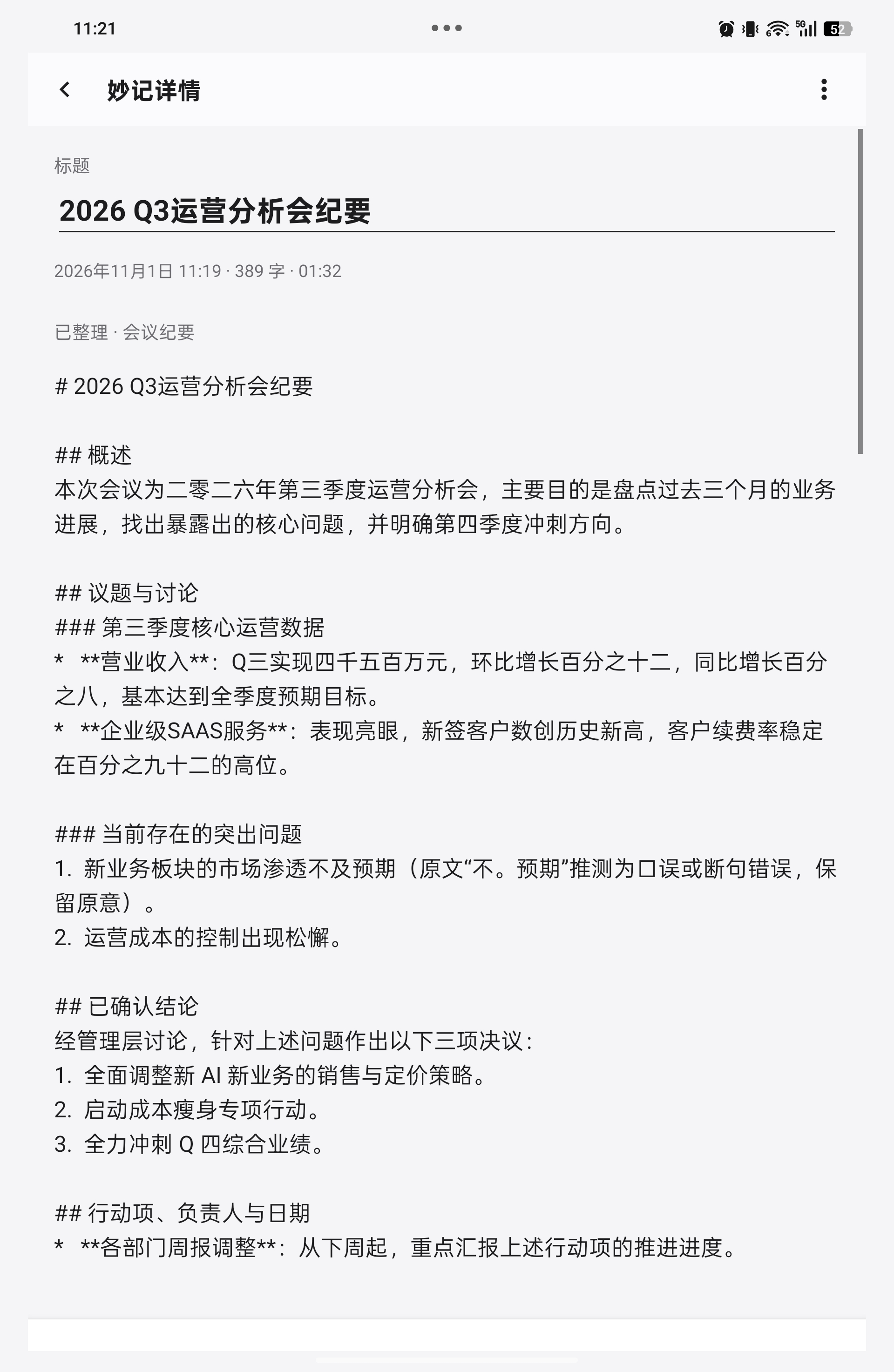
妙记保存文字,不保存音频;录制时不自动改写。语音识别与主动选择的整理需联网,并使用应用内字数额度。
03 / 智能助手(AppFunctions)
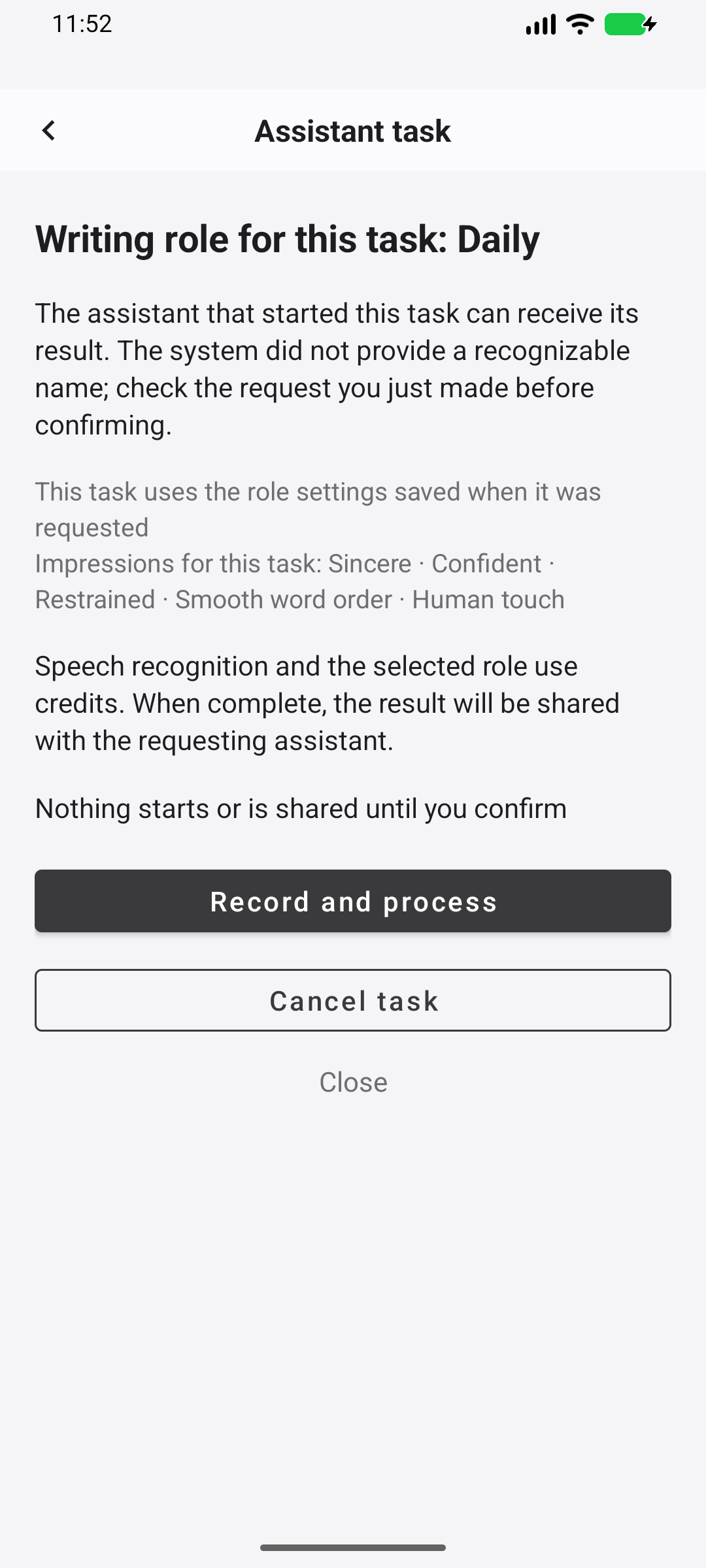
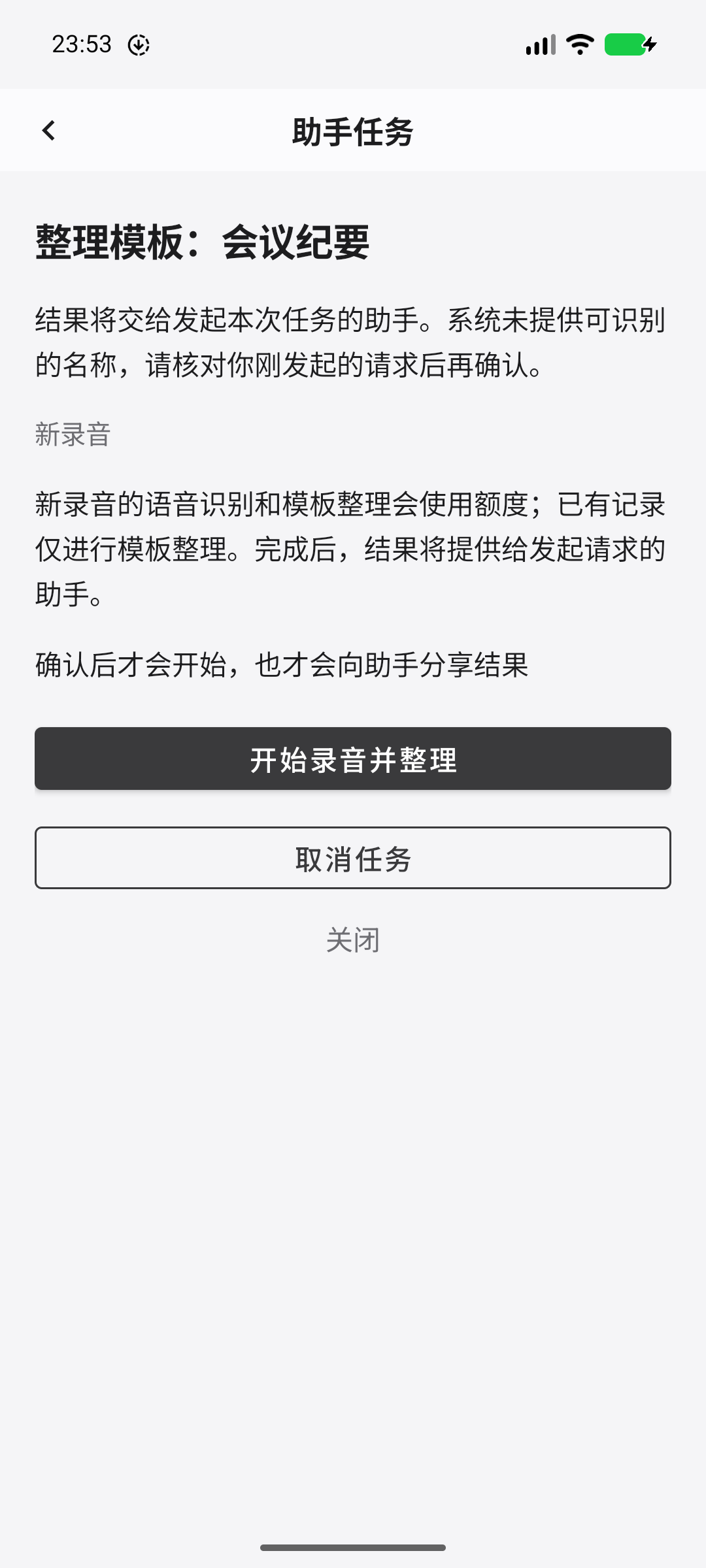
在支持 AppFunctions 的 Android 16 及以上设备上,兼容的助手可发起角色语音或模板记录。先在 Milo 中核对,再由你确认录音、整理与分享本次结果;识别与整理使用字数额度。
选定角色,说完再整理;角色设置只用于这次助手任务。
长时录音结束后,使用会议、学习等模板整理,结果保存在本机。
页面先显示角色、模板和结果去向。助手只读取这次任务的文字,不能浏览全部记录。
点击图片查看大图
04 / 改写角色与模板
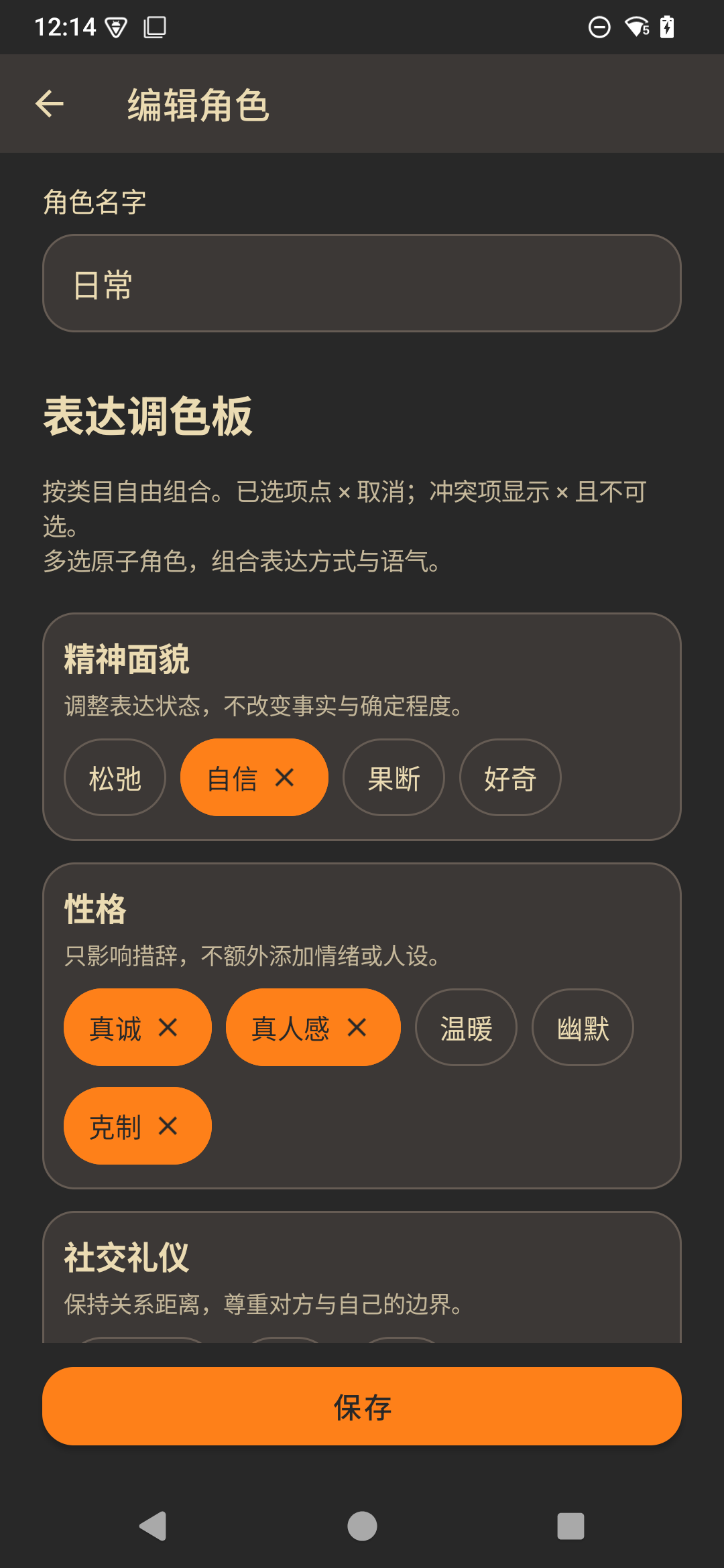
聊天、汇报、商务往来、口述开发需求,需要不同的表达分寸。先从日常、工作、商务、编程四个内置角色开始;也能新建角色、取自己的名字,把语气与结构组合成常用风格。
真诚 + 自信 + 克制 + 真人感
适合聊天、分享想法和生活交流。理顺口头表达,保留原来的语气与节奏,不凭空增添经历、情绪或立场。
清晰 + 专业 + 简洁
适合工作沟通、进度说明与任务交接。整理已有信息的顺序,删去无信息的重复,保留事实、条件和需要说明的细节。
清晰 + 专业 + 克制
轻度整理报价、合作与商务沟通,规范标点,保留金额、时间、条件和关系距离。原话已经清楚时保留,不擅自追加承诺、称呼或客套。
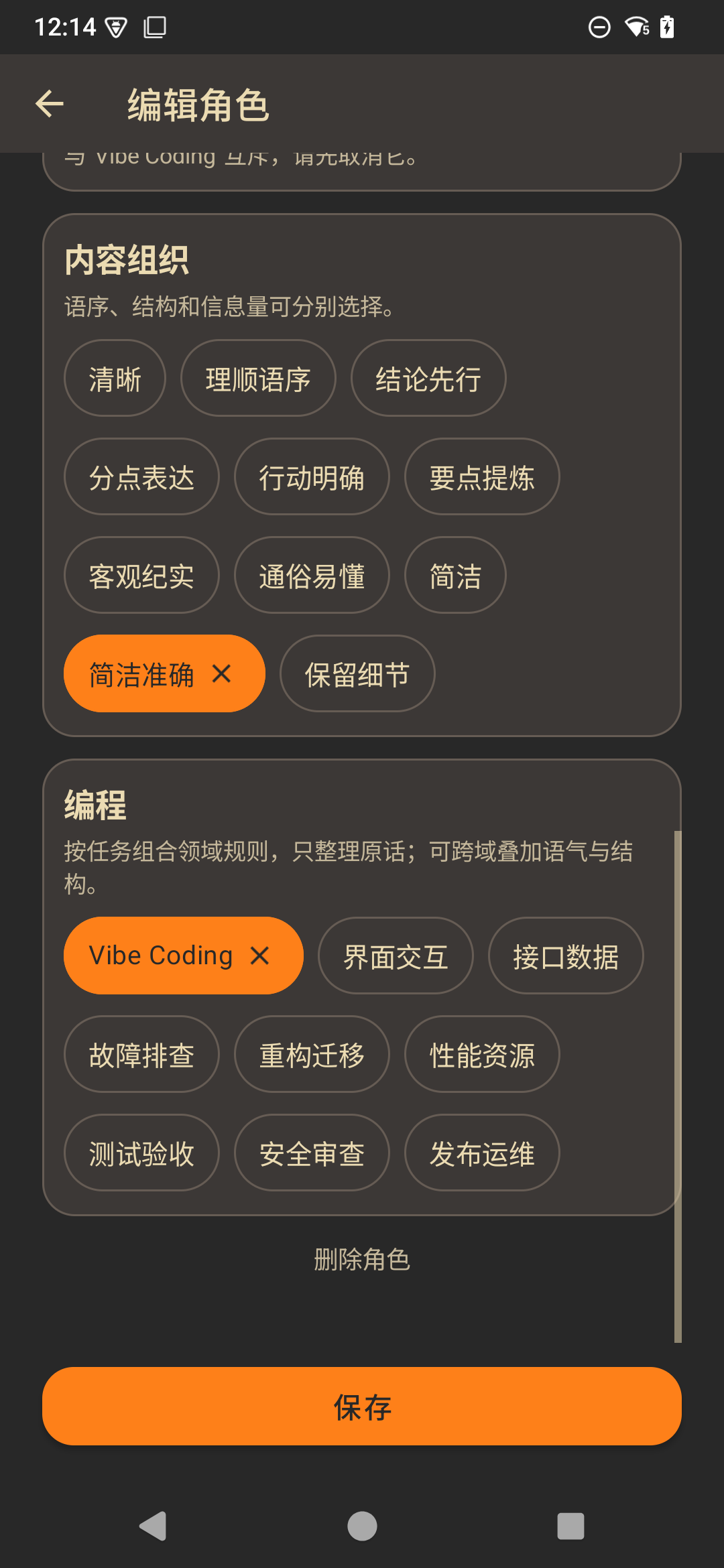
Vibe Coding + 简洁准确
把口述想法整理成可交给 AI 编程助手的需求,保留路径、报错、限制和已有验收条件。不代写实现代码,也不替你编造技术方案。
精神面貌、性格、社交礼仪、中文规范、内容组织、编程六类选项按需组合。“真人感”帮助保留原有语气;编程类有界面交互、接口数据、故障排查、重构迁移、性能资源、测试验收、安全审查和发布运维八种任务选项,用于整理需求,不会代写代码。也可选公文写作、晋升汇报、工作总结等用途。已选项点 × 取消,冲突项会禁用;保存后可在语音面板切换。
那个报价我看了,我觉得有点超预算。能不能先把可选功能去掉,周五前再发我一版?
能否先去掉可选功能,周五前再发一版报价?我觉得当前报价有点超预算。
此处为预设示例;App 会结合你的实际内容整理,不把示例当作固定模板。
角色用于整理你已经说出的内容,不替你回答问题或执行指令;选择“原文”可跳过润色改写。
05 / 主题配色
点选即生效,键盘、语音面板和设置页统一配色。默认白釉凝脂,另有雨过天青、尊贵黑金、墨夜、深海蓝、Solarized Light、象牙白、Gruvbox 与动态配色可选。
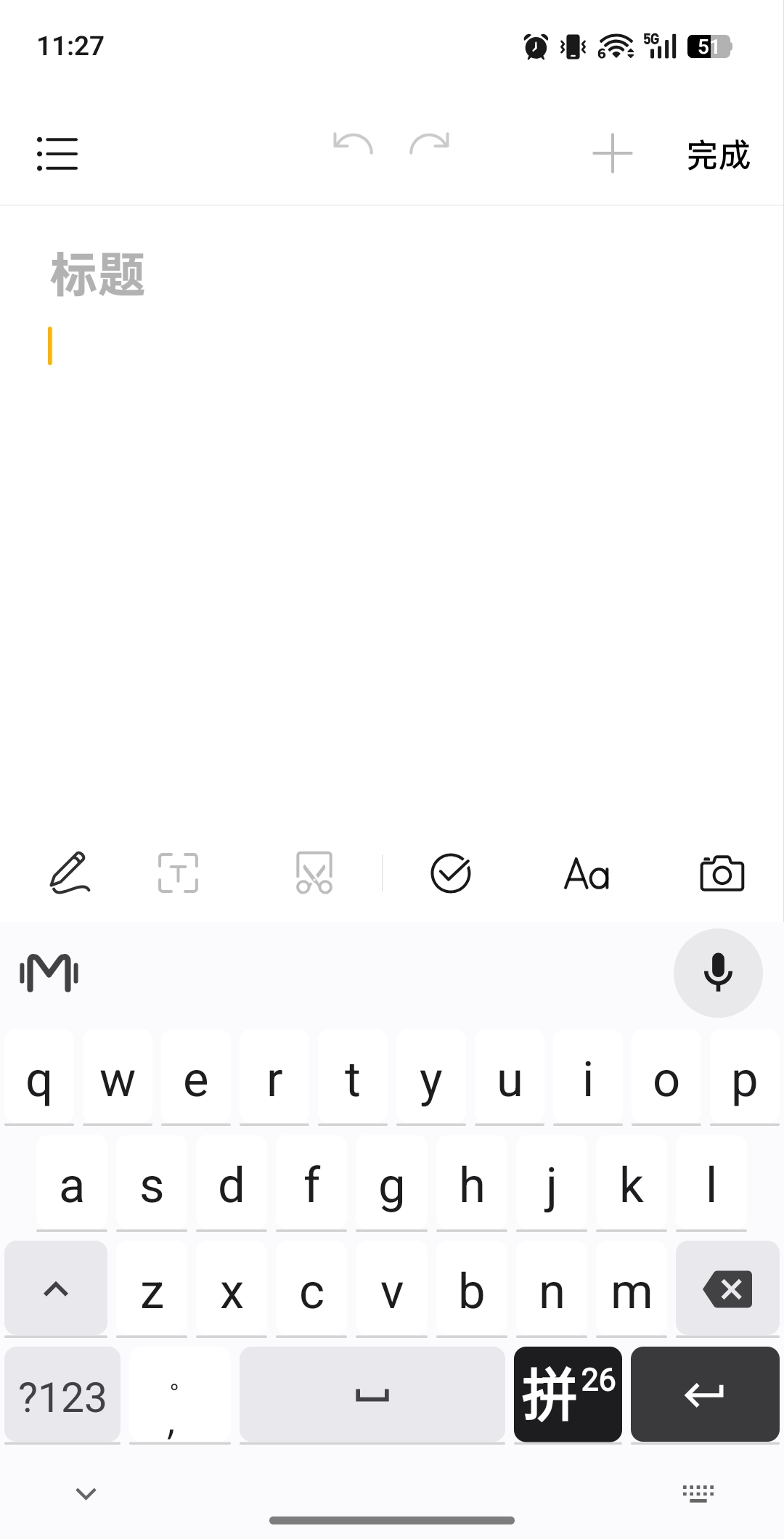
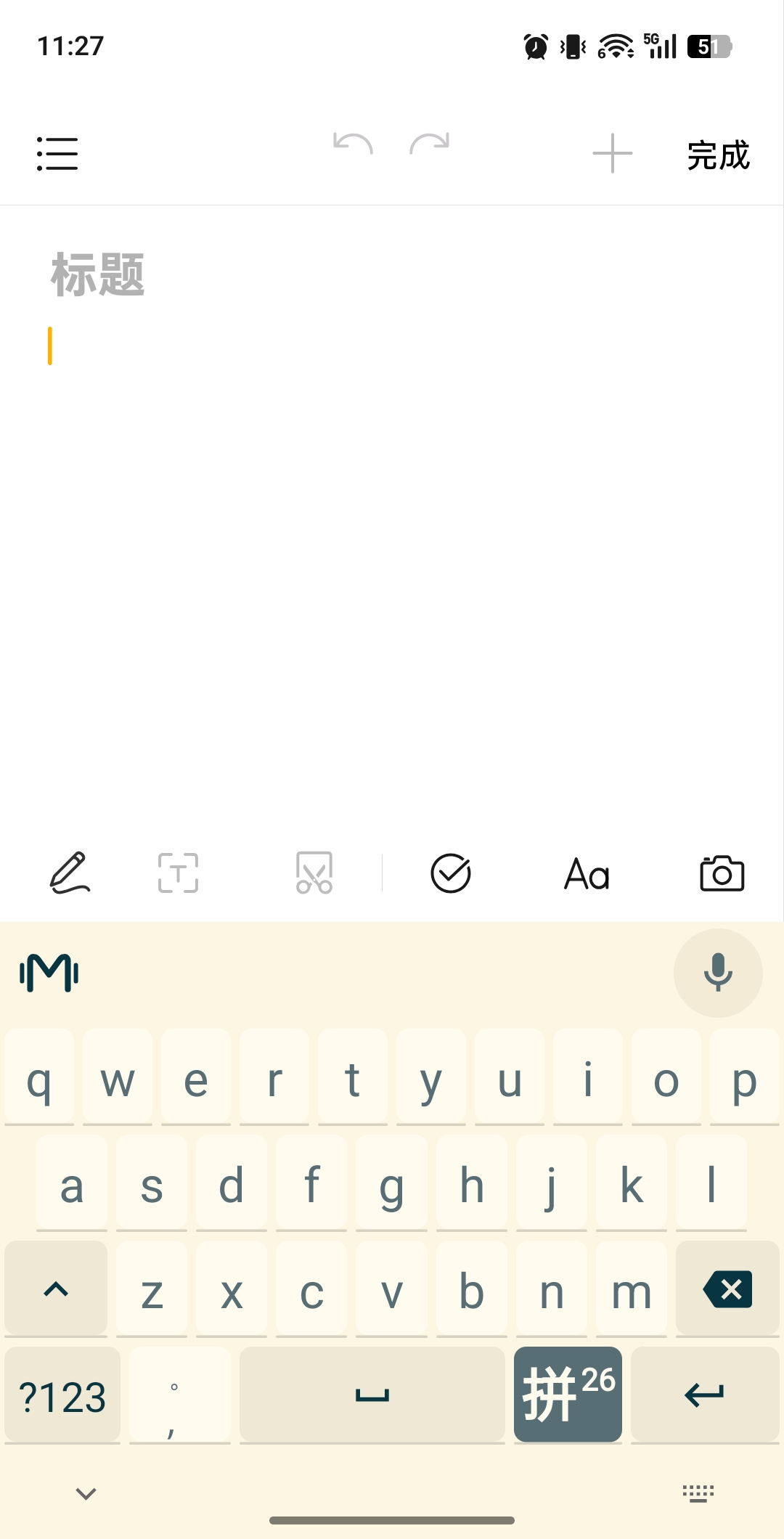
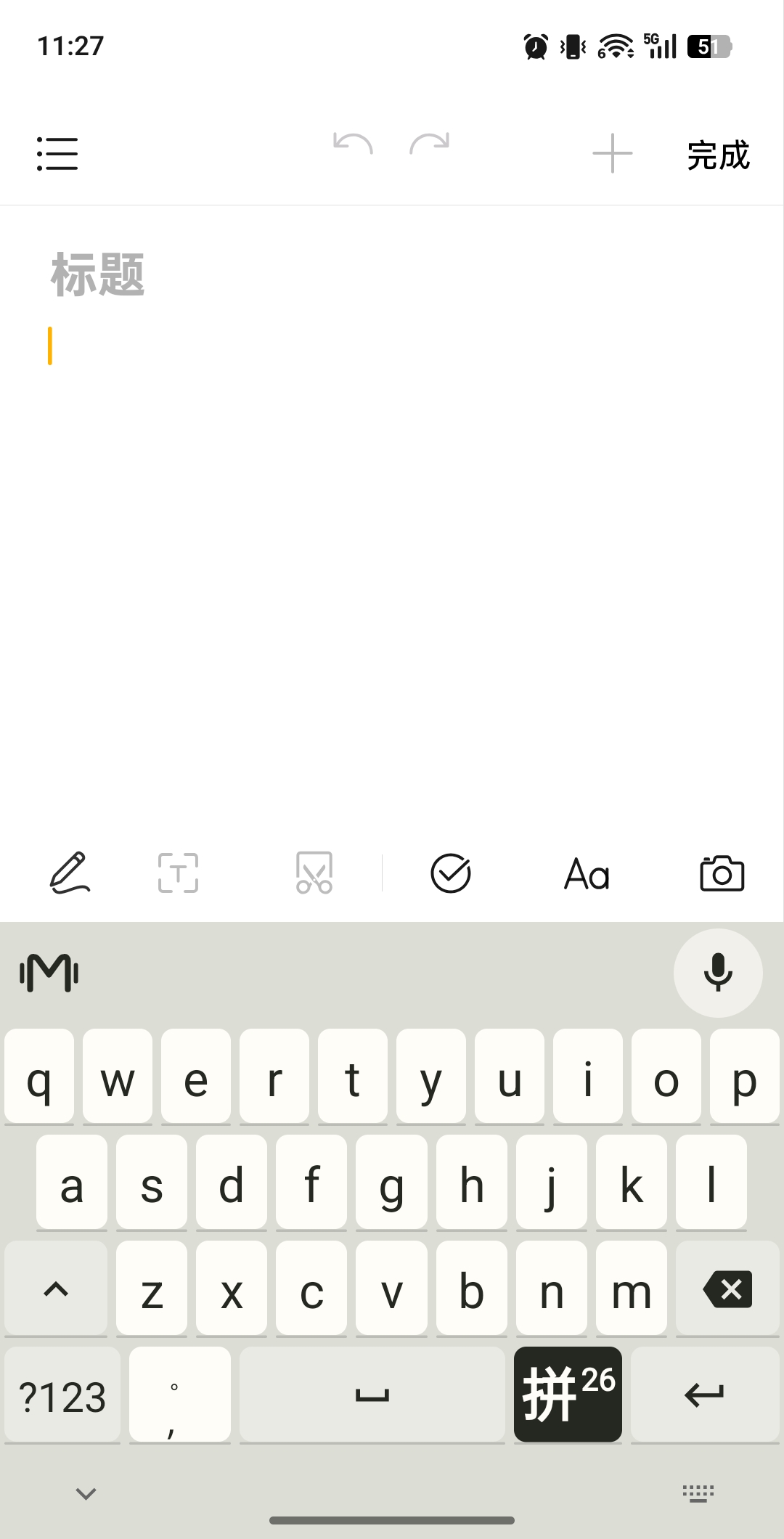
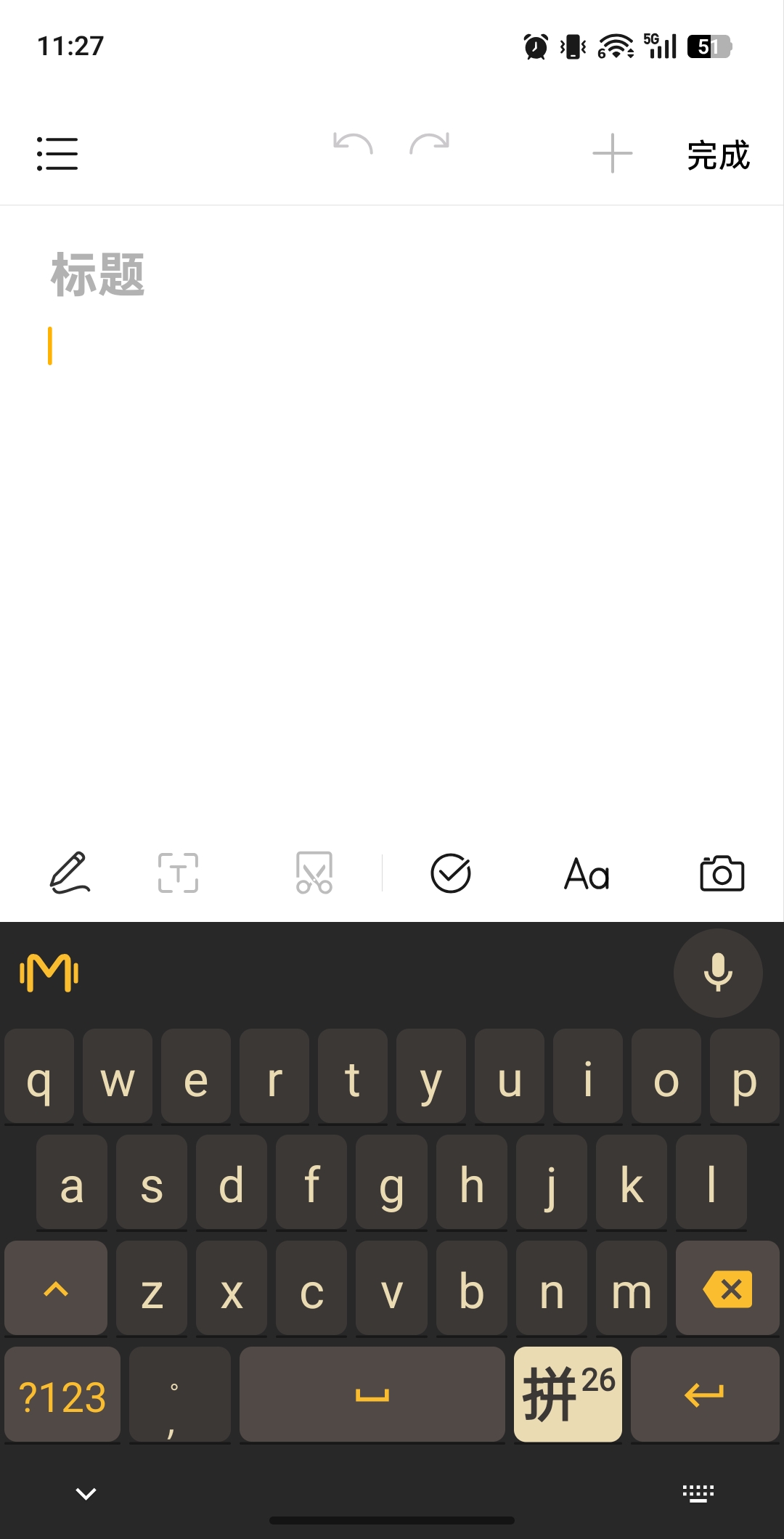
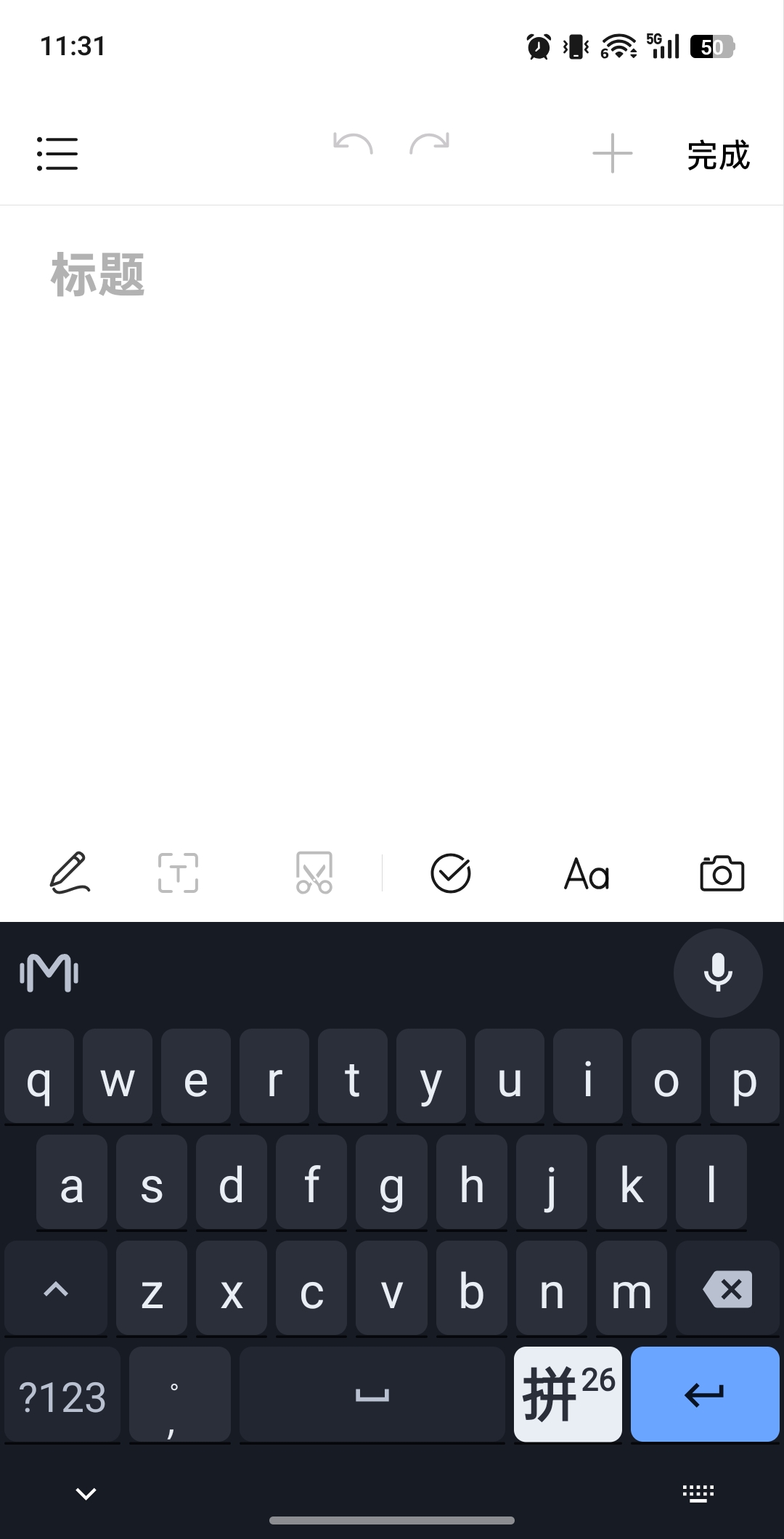
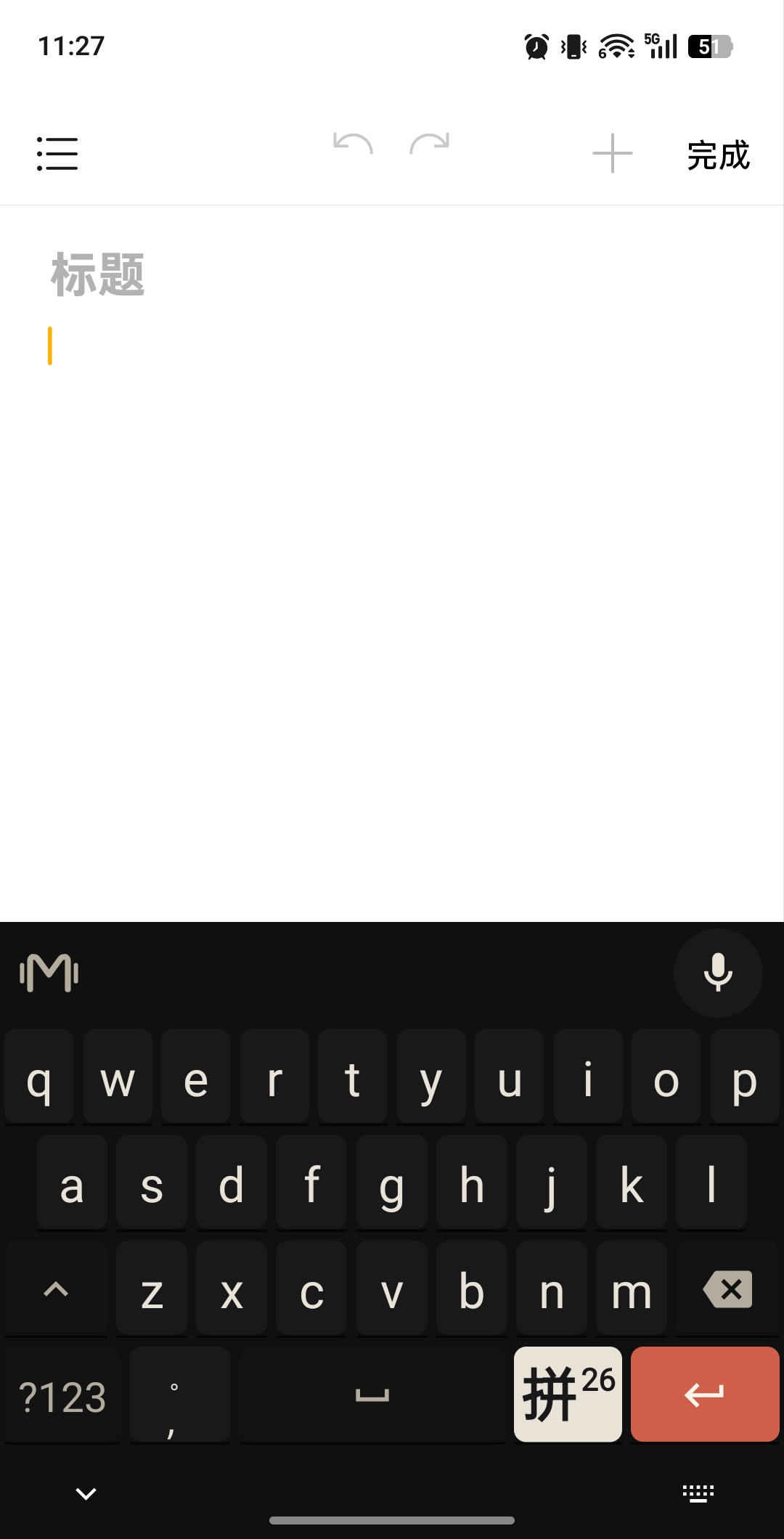
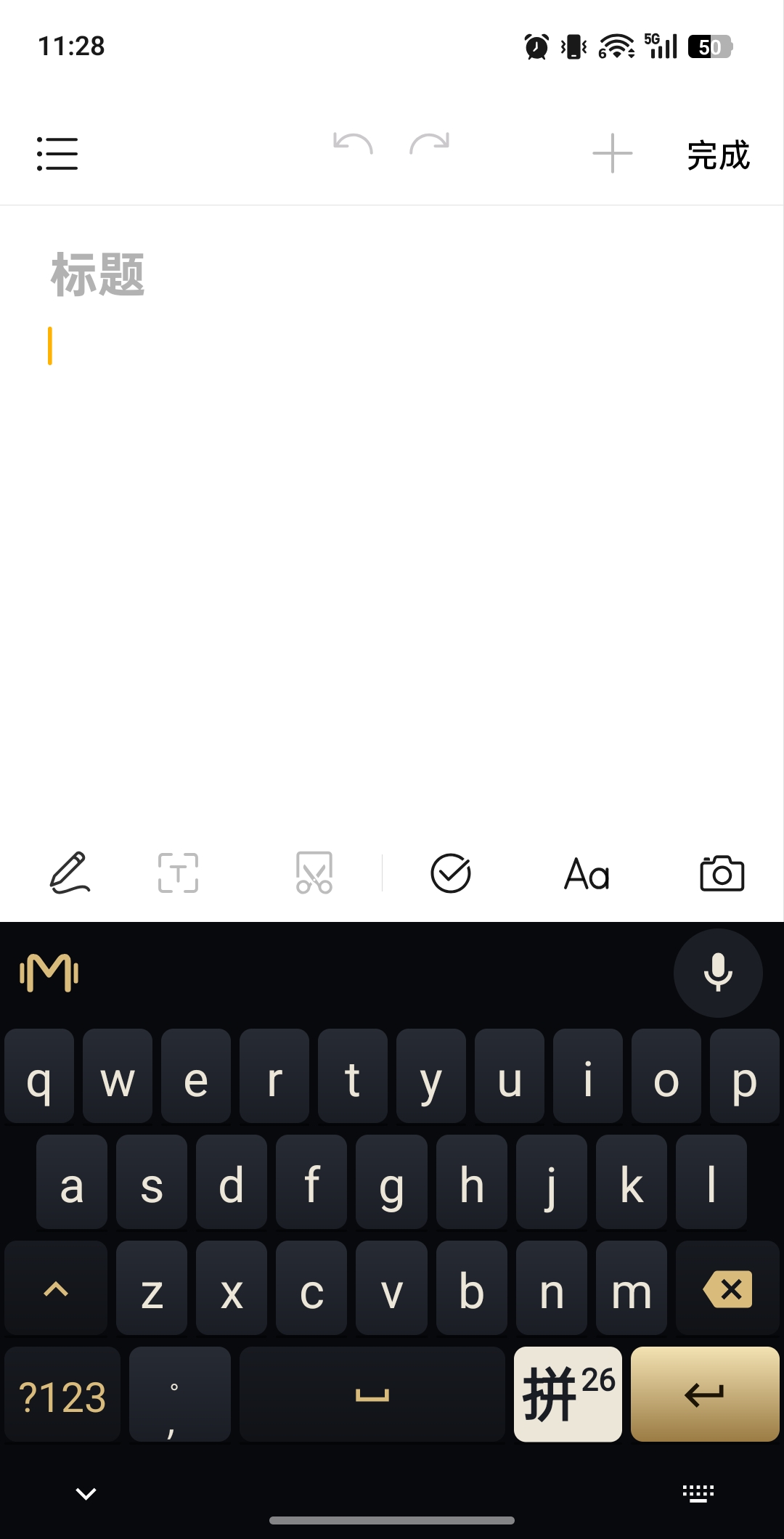
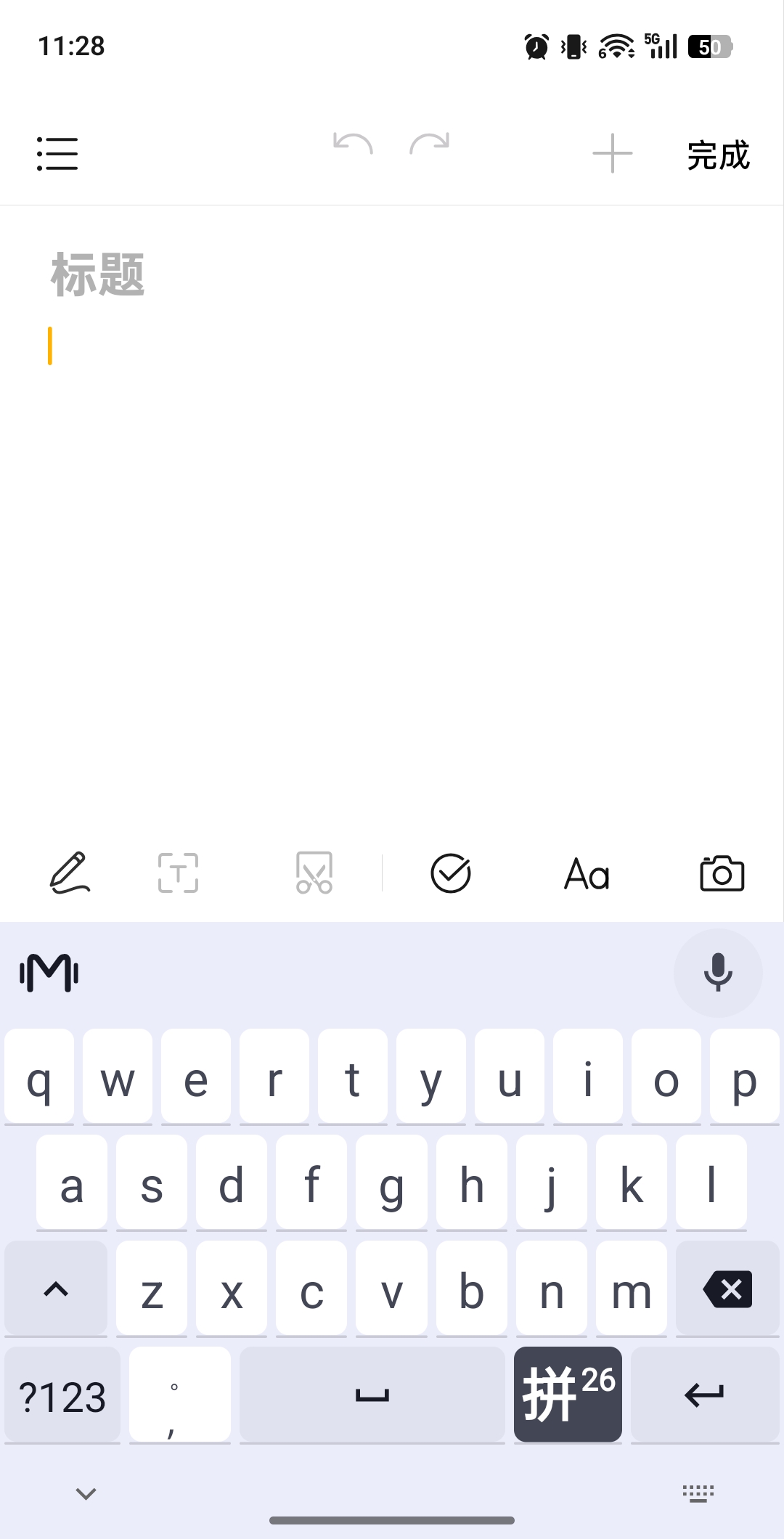

点击图片查看大图
06 / 便携词典
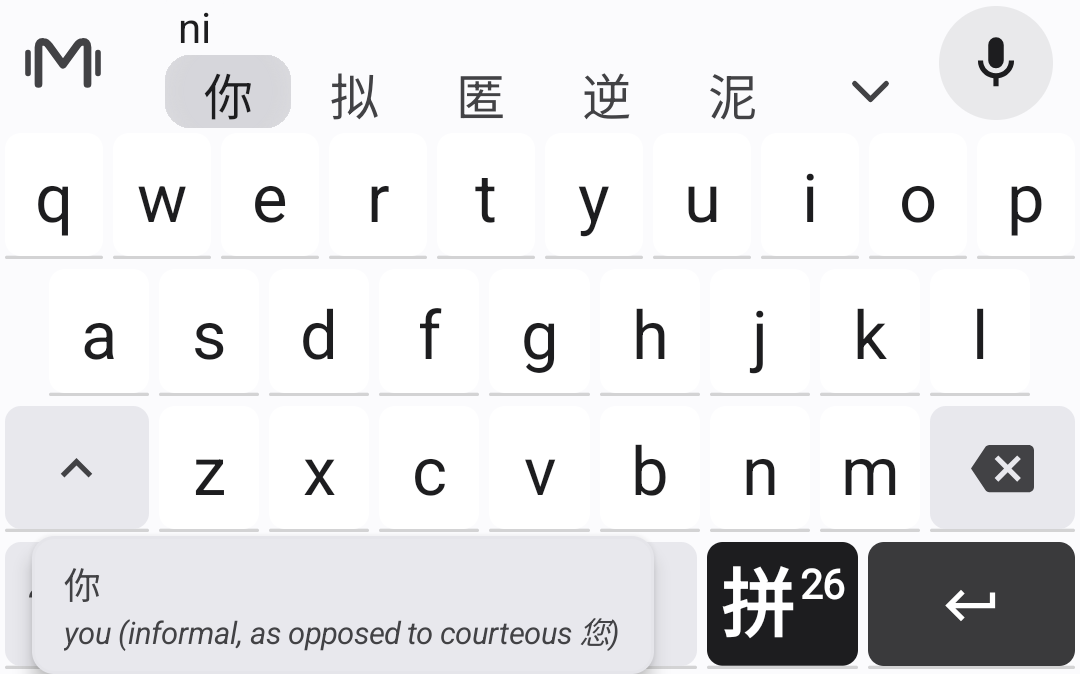
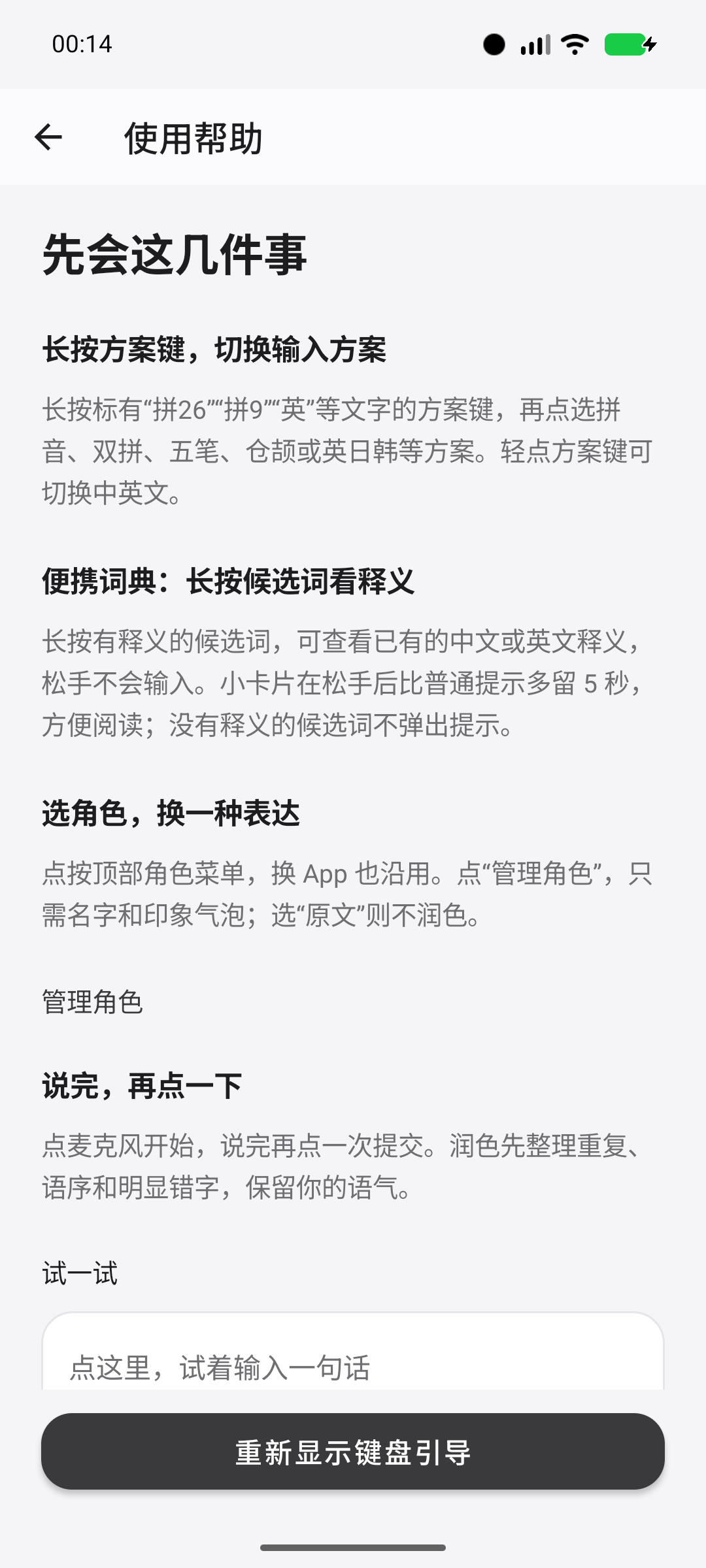
打字时遇到拿不准的词,长按候选即可查看词语与释义;释义停留数秒自动收起,长按松手不会选词,没有释义也不弹窗。使用帮助把入门操作和各功能入口放在同级章节,随装随查。
点击图片查看大图
07 / 九种键盘输入方案
不方便说话时,回到熟悉的键盘。全键盘与九宫格照顾拼音习惯,小鹤双拼提供 26 键和 14 键选择,五笔与仓颉支持字形编码;英文、日文、韩文也有各自的独立输入方案。
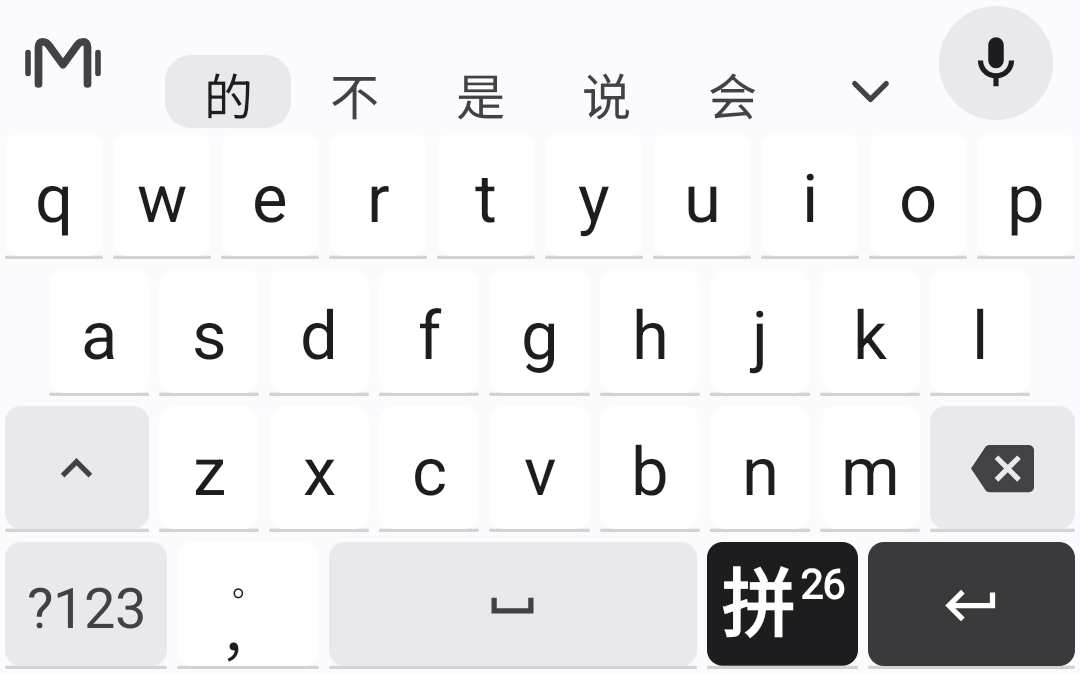
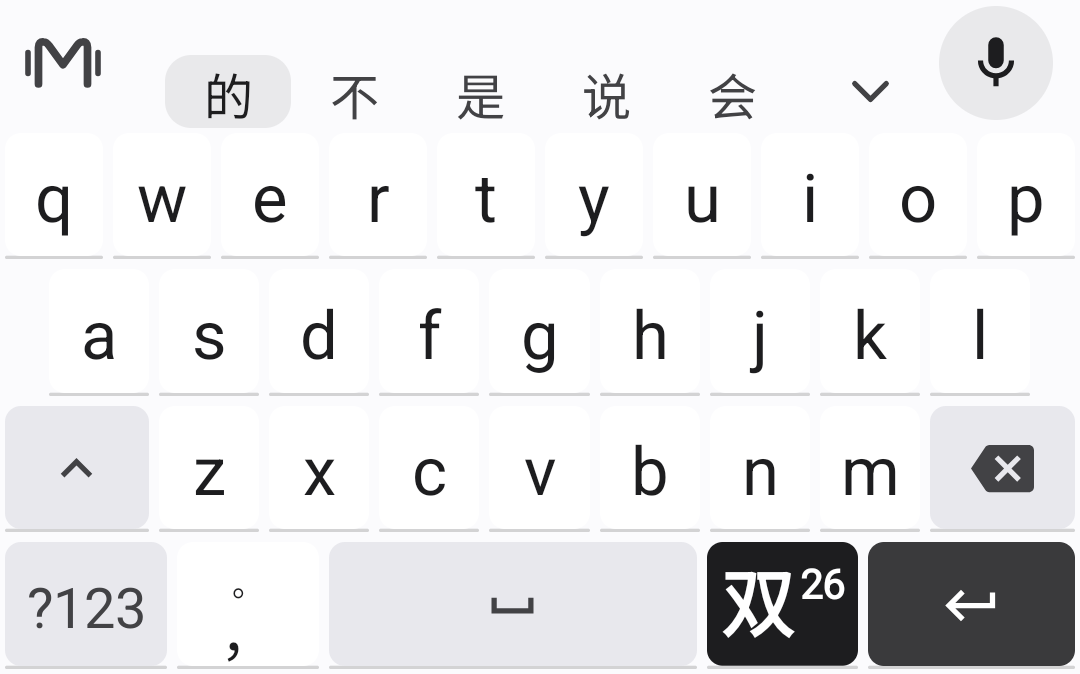
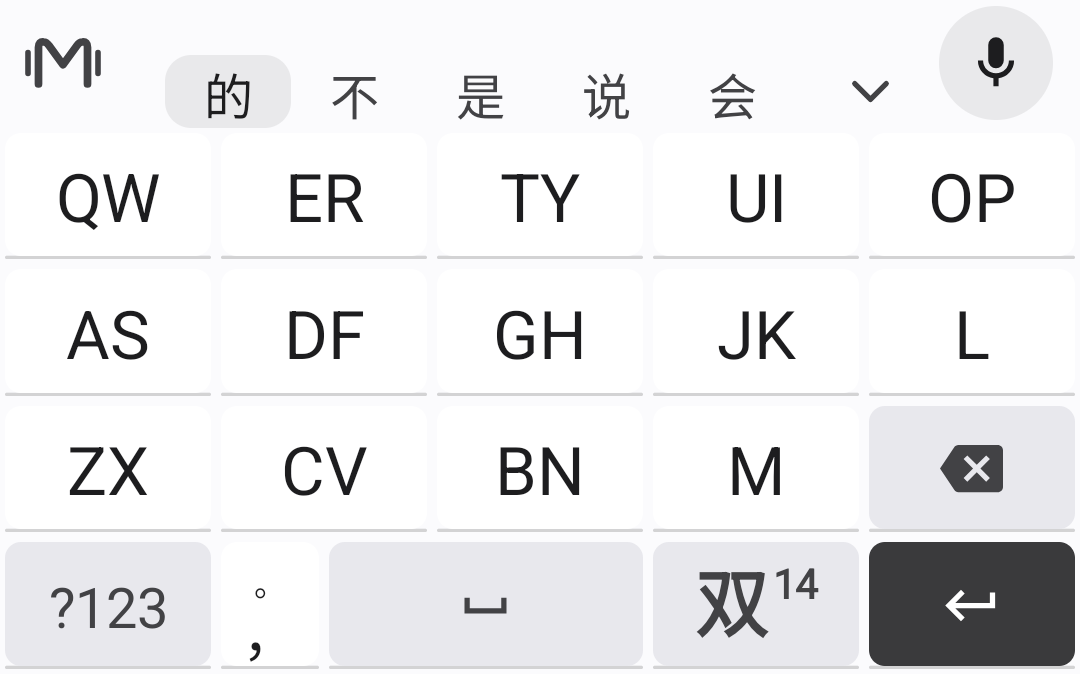
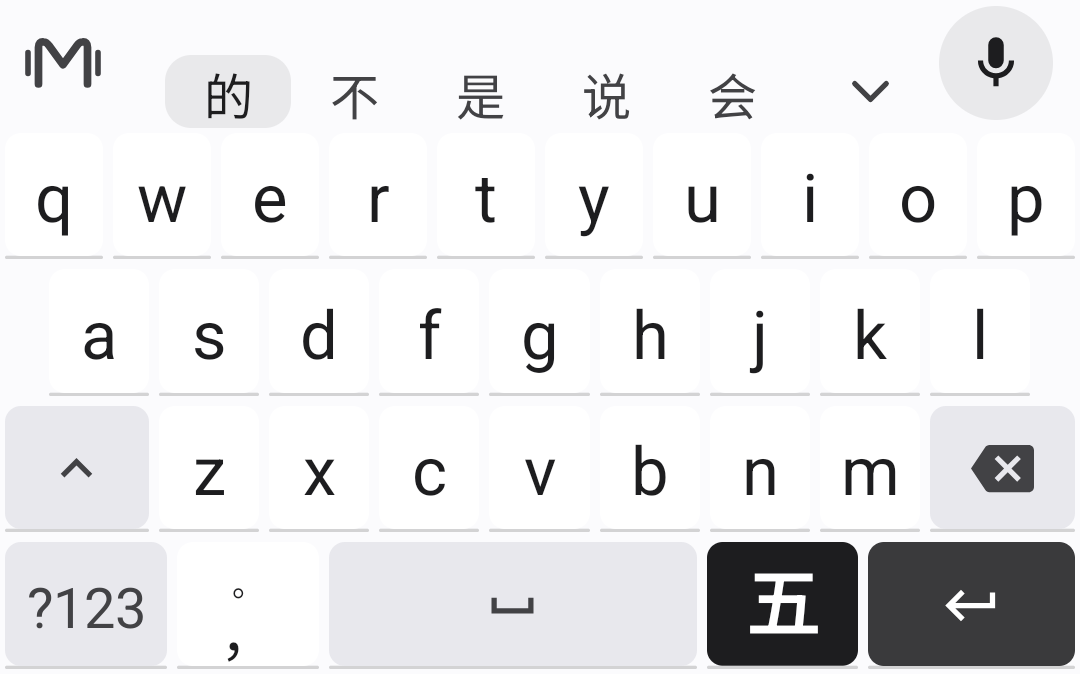
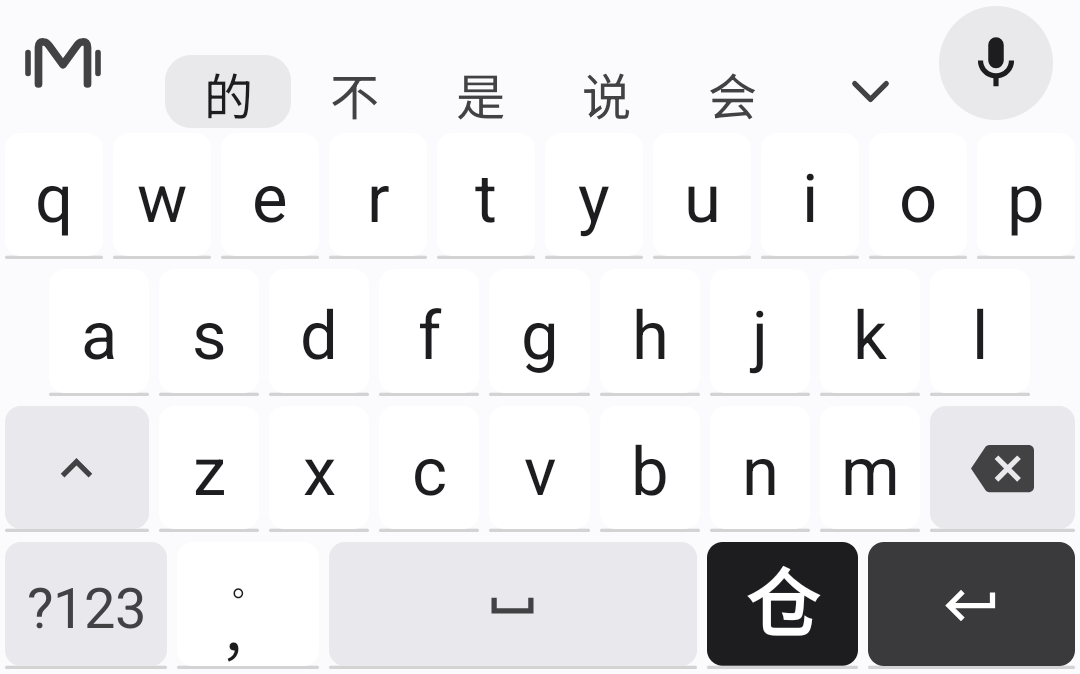
熟悉的字母键盘,支持拼音候选与组句,日常聊天、长文输入都能继续沿用自己的拼写习惯。
适合谁习惯 26 键拼音,希望全拼、声母简拼灵活混用的人。
使用小鹤双拼的声韵编码,在完整字母键盘上输入,适合希望把桌面双拼习惯带到手机上的用户。
适合谁已经使用小鹤双拼,或愿意学习双拼以减少拼写按键的人。
把小鹤双拼放进 14 键分组布局,为熟悉双拼的人提供另一种手机键盘选择。
适合谁偏好更少键位、更大触控区,并愿意熟悉分组键位的双拼用户。
保留五笔编码输入方式,让长期使用五笔的写作者、办公用户继续用熟悉的字根组织文字。
适合谁熟悉 86 版五笔字根、习惯按字形拆字的用户。
按汉字字形编码选字,照顾仓颉使用者的输入习惯,不必为了换手机输入法而改用拼音。
适合谁熟悉仓颉五代编码,尤其习惯繁体中文和字形输入的用户。
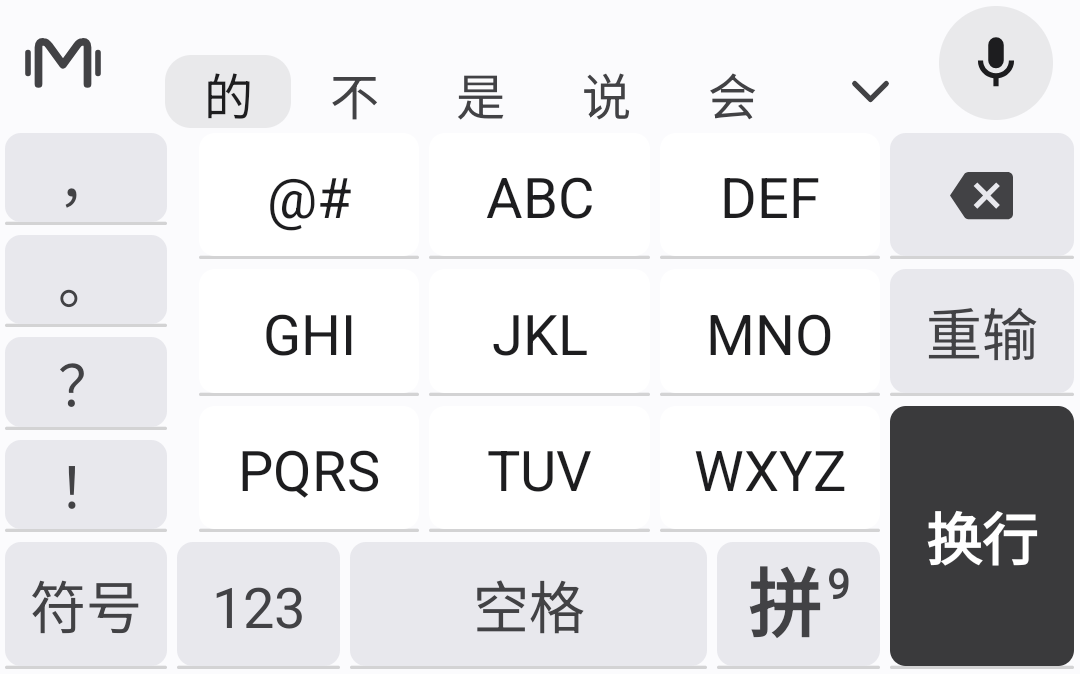
在九宫格分组键位上输入拼音,通过候选选字,保留熟悉的移动端输入节奏。
适合谁习惯手机九宫格、偏好较大按键,或经常单手打字的人。
提供独立的英文输入方案与词典候选,让英文内容也能在同一套键盘中完成。
适合谁经常写英文消息、学习笔记,或需要中英文切换的人。
通过罗马字拼写输入日文并选择词典候选,适合在中文、英文与日文内容之间切换。
适合谁熟悉日文罗马字输入的学习者,以及日常需要日文交流的人。
使用韩文两套式布局组织谚文字母,提供独立的韩文输入方式,照顾多语言使用场景。
适合谁习惯韩文标准两套式键盘的用户,以及正在学习韩语的人。
长按键盘 M / 英键切换输入方案。全键盘简拼可混用全拼与声母简拼;双拼把声母、韵母映射到键位,需要熟悉小鹤编码;五笔和仓颉按字形编码。方案列表显示清楚的名称,可按自己的习惯选择。
九宫格、双拼、五笔和仓颉现已开启选字后的联想。全键盘右下角的方案切换键采用反色,更容易辨认。
08 / 键盘热词与自组词
语音与键盘共用本地热词和词频。语音识别成功并完成同音消歧后,命中热词按出现次数积累词频。配置 WebDAV 后,可将热词与自组词同步到自己管理的网盘或个人 NAS,方便备份与换机。
平时打字积累的词库,可以同步到自己的存储中,再自行下载和备份。熟悉的常用词与自组词,由你保存、由你管理。
在 App 同步设置中填写自己的服务地址与访问凭据,支持坚果云、Nextcloud 等 WebDAV 服务,也支持已开启 WebDAV 的个人 NAS。保存配置后,点“立即同步”导出并同步词库。
使用兼容的 Rime 输入方案与词典,配置相应同步或导入后,可在设备间延续词库积累。换设备时,让熟悉的词继续跟着你。
需先配置 WebDAV 服务,才能将键盘词库导出并同步到自己的存储;不同输入法的方案、词典和同步方式可能不同。
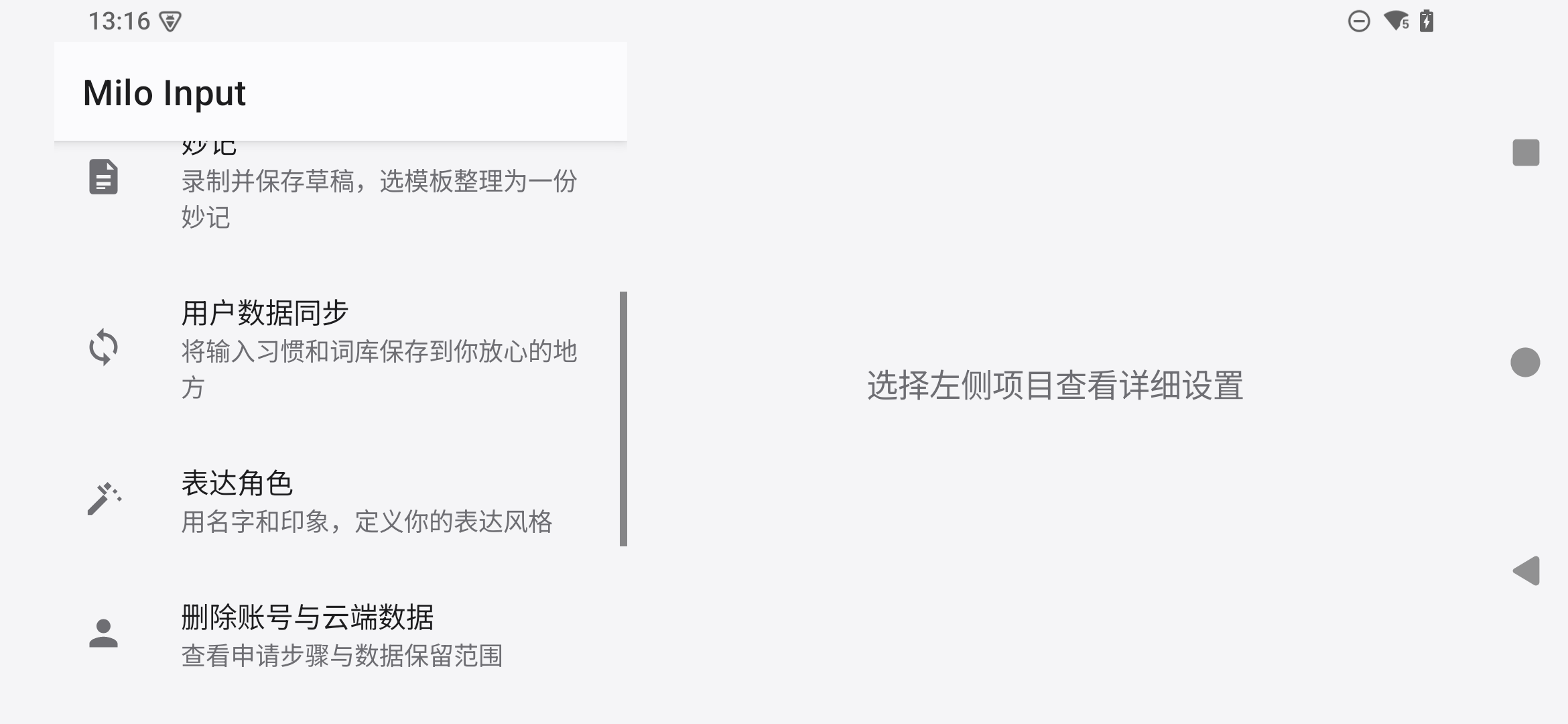
了解隐私政策设置中可查看账号与云端数据删除的申请方式。提交申请后需要核验账号归属,不会立即删除。 查看申请方式
Milo Input 1.7.111:保存的录音不会再无限重试。识别多次失败后明确提示并清掉这段音频,长录音也能完整重放;语音连接卡住时自动释放,麦克风总能回到正常录音。
v1.7.111 · 83.4 MiB · 2026-11-02 · 7a43c4e5
Windows 10/11(64 位)Alpha 预览版,未签名。安装包会请求管理员权限;Windows 可能提示“未知发布者”,展开“更多信息”后选择“仍要运行”即可继续。安装程序不会改动你的默认键盘和语言列表。
若“智能应用控制”处于开启状态,系统可能直接拦截未签名程序且不提供放行入口;这是系统限制,请勿为此关闭该防护。
安装后在“设置 > 时间和语言 > 语言和区域 > 中文(简体)> 语言选项 > 键盘”添加 Milo 输入法,按 Win+Space 切换。
Milo 只在“中文(简体)”下注册一个输入法;中英文、全角半角、简体繁体和拼音/双拼/五笔等方案都在输入法内用快捷键切换:Shift、Shift+空格、Ctrl+Shift+H、Ctrl+`,也可以点候选条右端的齿轮图标。
v0.1.4 Alpha · 58.3 MiB · 2026-11-01 · e4c635ff